

Služba Chameleoon využíva pre komunikáciu API rozhranie e-shopu Shopify. Pre komunikáciu s API je potrebné vygenerovať nový prístup s príslušnými oprávneniami.
Vygenerovanie prístupových údajov
Prihláste sa do administrácie Vášho e-shopu, ktorý si prajete prepojiť s aplikáciou Chameleoon. Po úspešnom prihlásení, kliknite na položku "Apps" v ľavom menu administrácie. Po otvorení okna "API" kliknite na odkaz "Manage private apps" na spodnej časti stránky.
Následne kliknite na tlačidlo "Create new private app", vyplňte názov aplikácie (napr. Prístup pre Chameleoon), vyplňte e-mail a kliknite na tlačidlo "Show inactive Admin API permissions" a povoľte tieto oprávnenia:
- Fulfillment services - Read and write
- Order editing - Read and write
- Orders - Read and write
- Products - Read access
Ako ďalší krok, vyberte hodnotu 2021-10 pre Webhook API version. Na konci stránky kliknite na tlačidlo "Save". Po uložení sa Vám zobrazia prístupové údaje vo forme "API key" a "Password". Tieto údaje prekopírujte do nastavení v aplikácii Chameleoon.

Nastavenia prepojenia
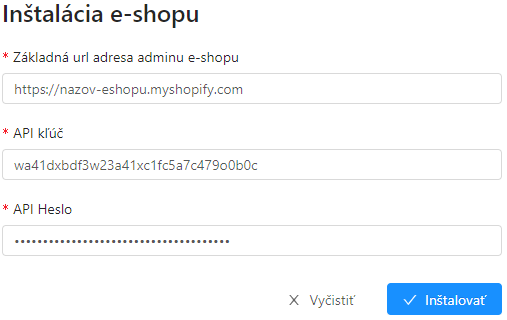
Pre správnu komunikáciu s API e-shopu Shopify je potrebné získať údaje URL adresu administrácie e-shopu (https://nazoveshopu.myshopify.com), vygenerovaný API kľúč a heslo. Po pridaní zdroja Shopify v nastaveniach aplikácie Chameleoon sa Vám zobrazí formulár na inštaláciu e-shopu. Po zadaní údajov stlačte tlačidlo "Inštalovať".
Označenie spôsobu úhrady objednávky
Označenie spôsobu úhrady objednávky vo Vašom systéme je dôležité nastavenie, podľa ktorého aplikácia Chameleoon určuje či sa zásielka posiela na dobierku alebo nie. Aplikácia neumožní používateľovi expedovať zásielku, ak nie je známy spôsob úhrady objednávky z prepojenia.
Ak aplikácia zistí, že sa jedná o nový spôsob platby, ktorý nepozná, je potrebné rozhodnúť, či je daný spôsob platby považovaný za dobierku alebo nie.
Príklad:
Ak využívate ako spôsob úhrady dobierku, platbu v hotovosti, platbu v hotovosti na pokladni a ďalšie spôsoby, označte možnosť Áno.
Ak využívate ako spôsob úhrady platbu kartou, GooglePay, platbu prevodom a ďalšie spôsoby, označte možnosť Nie.
Po potvrdení si aplikácia tento výber zapamätá.
Nastavenie váhy, alebo ignorovania váhy z e-shopu
Ako mernú jednotku pre váhu môžete zvoliť kilogram, alebo gram.
V prípade, že si neželáte zadávať váhu z e-shopu, alebo váhu nemáte uvedenú, zvoľte možnosť Ignorovať váhu.
V tomto prípade sa nastaví váha, ktorú máte uvedenú pri cieľovom dopravcovi.
Automatické doplnenie čísla prepravy k objednávke v e-shope
Toto nastavenie umožňuje pridať číslo prepravy k objednávke vo Vašom e-shope hneď po odoslaní zásielky. Toto číslo následne môžete zaslať Vašim zákazníkom v e-maili.
Nastavenie zmeny stavu objednávky
Toto nastavenie umožňuje automatickú zmenu stavu pri niekoľkých udalostiach. Môžete si nastaviť pravidlo, pri akej udalosti sa má zmeniť stav objednávky vo Vašom e-shope.
Vytvorenie pravidla pre zmenu stavu
V konfigurácii pravidla je potrebné zadať názov pravidla, vybrať stav zásielky a vybrať stav, na ktorý sa zmení vo Vašom e-shope.
Ďalšie údaje nie sú povinné, avšak pre bližšiu špecifikáciu ich môžete vyplniť.
Nastavenie pravidla môže vyzerať takto:
Zmena stavu hneď po vytvorení objednávky na stav odoslaná:
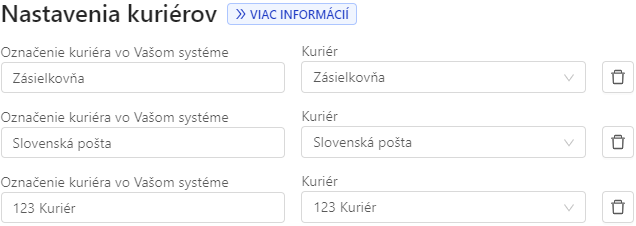
Označenie kuriéra vo Vašom systéme
Aby ste predišli manuálnemu výberu kuriérov pri expedícii, aplikácia Chameleoon dokáže podľa tohto nastavenia automaticky zaradiť objednávky pre vybraného kuriéra.
Prihláste sa do administrácie Vášho e-shopu, ktorý si prajete prepojiť s aplikáciou Chameleoon. Po úspešnom prihlásení, kliknite na položku "Settings" v ľavom spodnom menu administrácie a zvoľte "Shipping and delivery". Následne pre každého kuriéra, ktorým budete expedovať cez aplikáciu Chameleoon, skopírujte názov kuriéra a priraďte konfiguráciu kuriéra v aplikácii Chameleoon.
Nenašli ste potrebné informácie? Radi Vám pomôžeme, kontaktujte nás na e-mail: podpora@chameleoon.sk