# WooCommerce integrácia s Chameleoon
Táto dokumentácia slúži ako podrobný sprievodca pre prepojenie e-shopového systému WooCommerce.
Tento doplnok je skvelým riešením najmä pre malých a stredných podnikateľov využívajúcich WordPress. Poskytuje svoje služby takmer 4 miliónom e-shopov na celom svete.
## Užitočné informácie
- [Ako nastaviť prepojenie so systémom WooCommerce?](#zakladne-nastavenia)
- [Ako nastaviť označenie spôsobu úhrady objednávky?](#oznacenie-sposobu-uhrady-objednavky)
- [Ako nastaviť vyhľadávanie objednávky?](#vyhladavanie-objednavky)
- [Ako nastaviť variabilný symbol pre expedované zásielky?](#nastavenie-variabilneho-symbolu-pre-zasielky)
- [Ako nastaviť váhu, alebo ignorovanie váhy z e-shopu?](#nastavenie-vahy-alebo-ignorovania-vahy-z-e-shopu)
- [Ako nastaviť automatické doplnenie čísla prepravy k objednávke?](#automaticke-doplnenie-cisla-prepravy)
- [Ako nastaviť zmenu stavu objednávky?](#nastavenie-zmeny-stavu-objednavky)
- [Ako nastaviť automatické priradenie objednávok k jednotlivým dopravcom?](#oznacenie-dopravcu-vo-vasom-systeme)
Základné nastavenia
Všetky dôležité nastavenia pre Váš e-shop môžete nastaviť v sekcii **Nastavenia WooCommerce.**
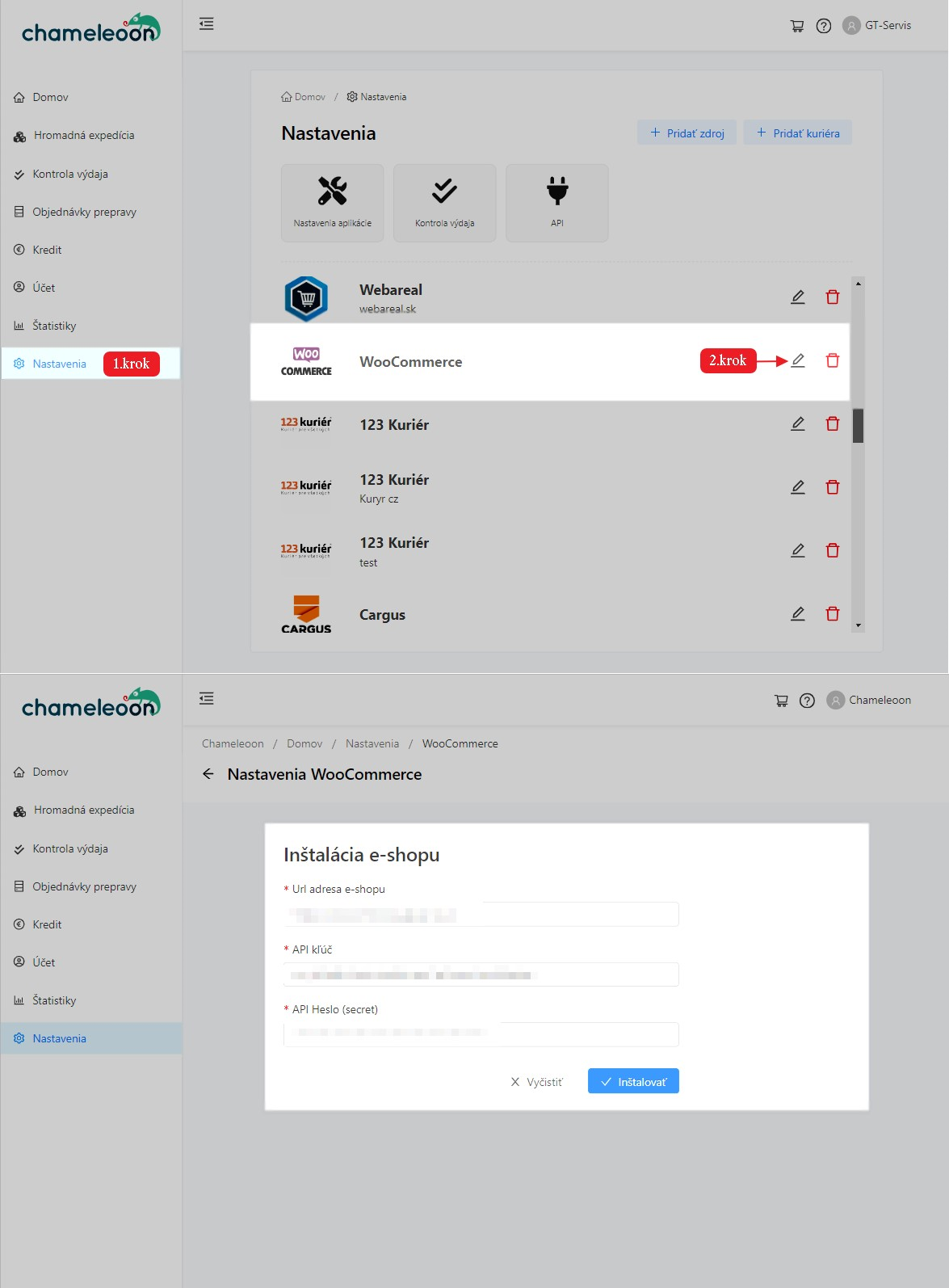
Chameleoon komunikuje s e-shopom WooCommerce prostredníctvom **API rozhrania.**
### Pre prístup k API je potrebné:
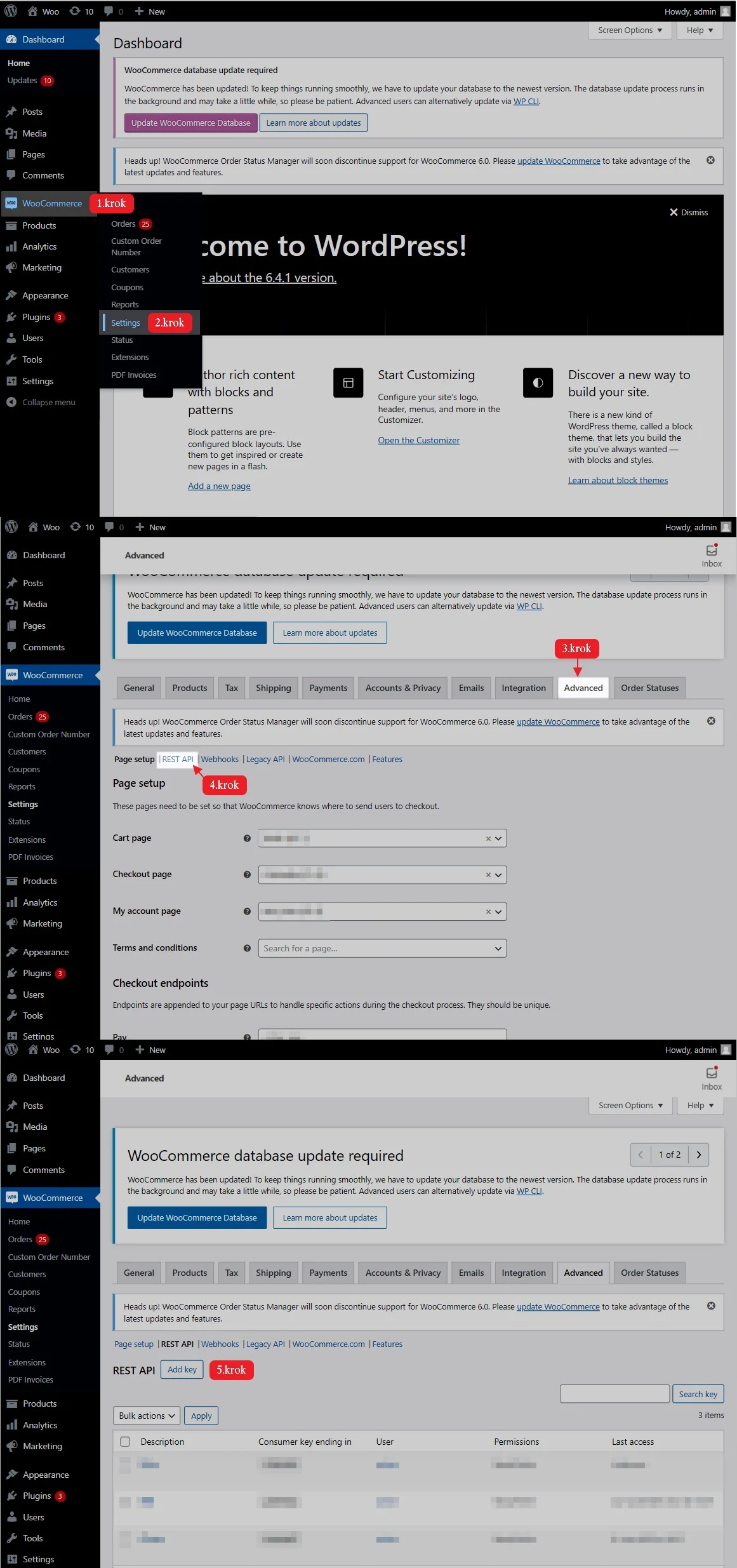
1. **Vygenerovať nový API kľúč a API heslo** (Nájdete ich v administrácii Vášho e-shopu)
2. **Vyplniť URL adresu Vášho e-shopu**
Tieto údaje zadajte v našej aplikácii.
### Vygenerovanie prístupových údajov
Pre vygenerovanie prístupových údajov je potrebné sa prihlásiť do administrácie e-shopu, ktorý chcete prepojiť s aplikáciou Chameleoon.
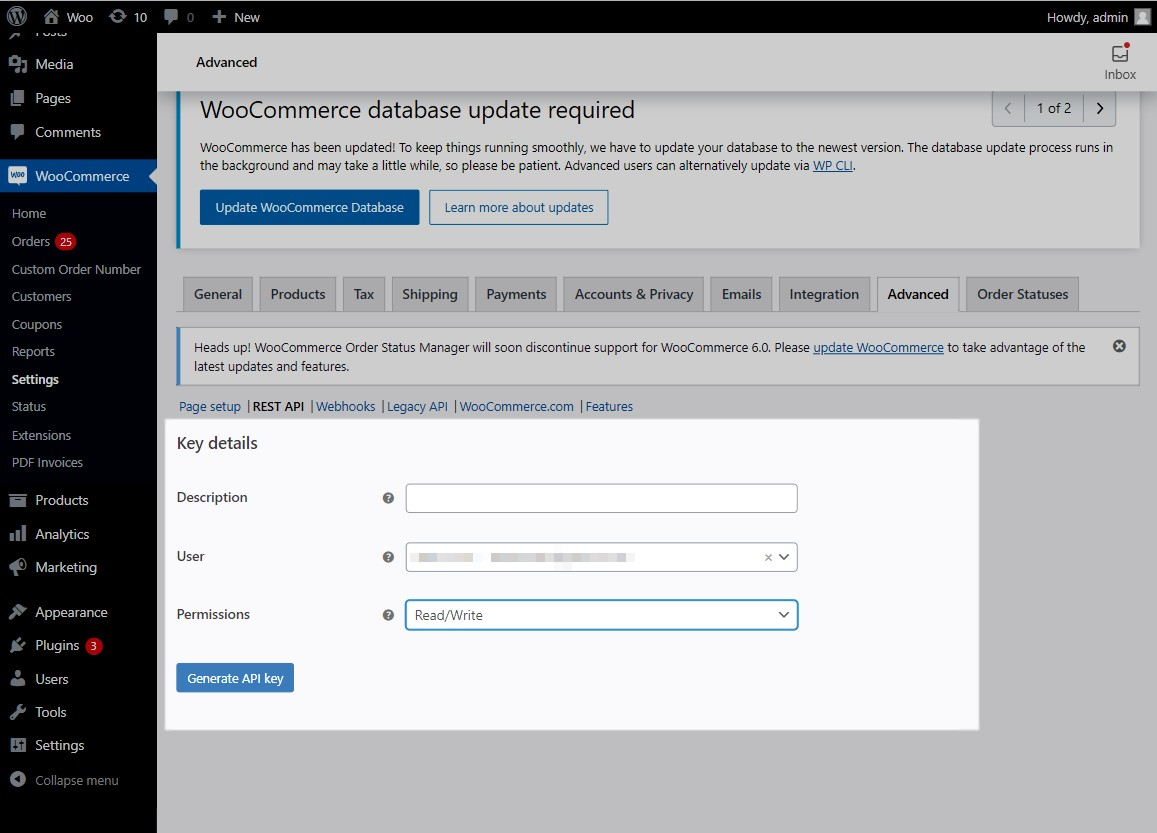
#### V detailoch pre kľúč vyplňte:
- **Popis** (Description) - napr. Prístup pre Chameleoon
- **Typ oprávnenia** (Permissions):
Ak si želáte doplniť číslo zásielky k objednávke, alebo zmeniť stav objednávky v priebehu expedície, vyberte možnosť **Čítať a Zápis** (Read and Write), v opačnom prípade postačí možnosť **Čítať** (Read).
## Užitočné informácie
Označenie spôsobu úhrady objednávky
Označenie spôsobu úhrady objednávky vo Vašom systéme je dôležité nastavenie, podľa ktorého aplikácia Chameleoon **určuje či sa zásielka posiela na dobierku alebo nie.**
Aplikácia neumožní používateľovi expedovať zásielku, ak nie je známy spôsob úhrady objednávky z prepojenia.
Ak aplikácia zistí, že sa jedná o nový spôsob platby, ktorý nepozná, je potrebné **rozhodnúť, či je daný spôsob platby považovaný za dobierku alebo nie.**
Po potvrdení si aplikácia tento výber zapamätá.
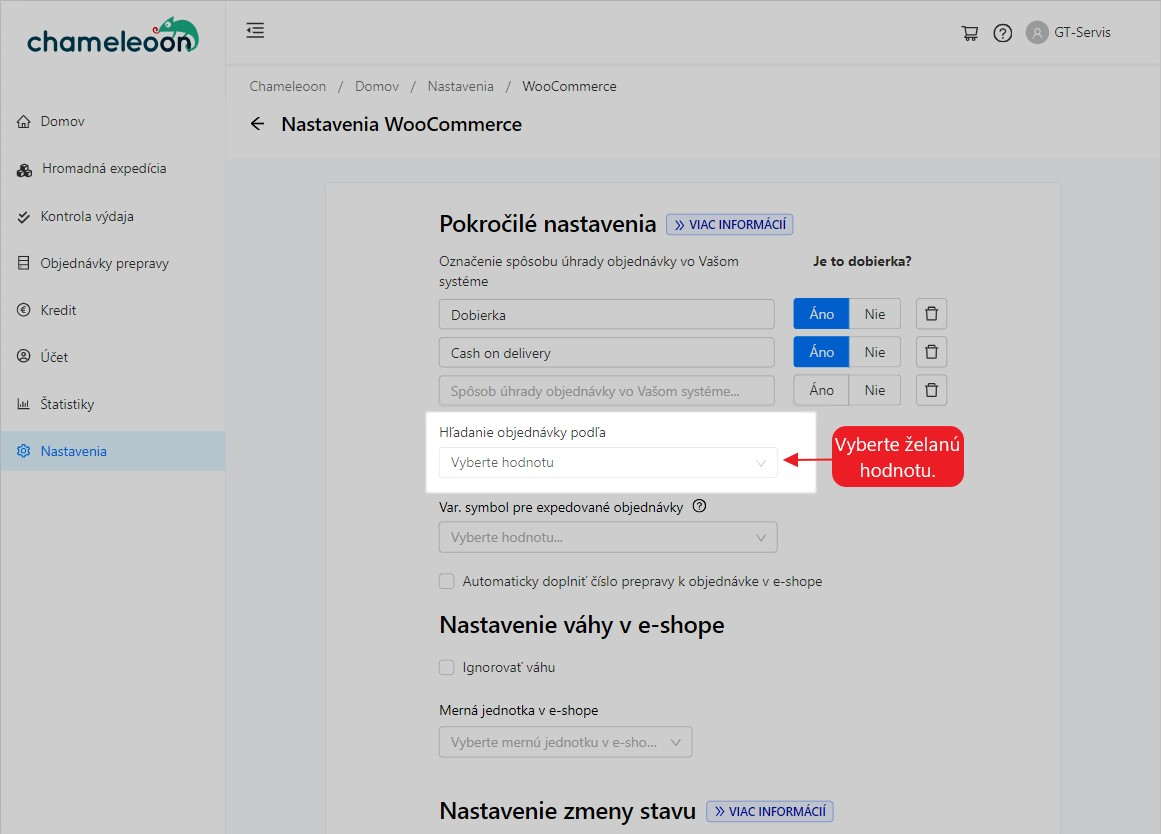
Vyhľadávanie objednávky
Objednávky je možné vyhľadávať podľa **čísla objednávky, alebo ID objednávky.**
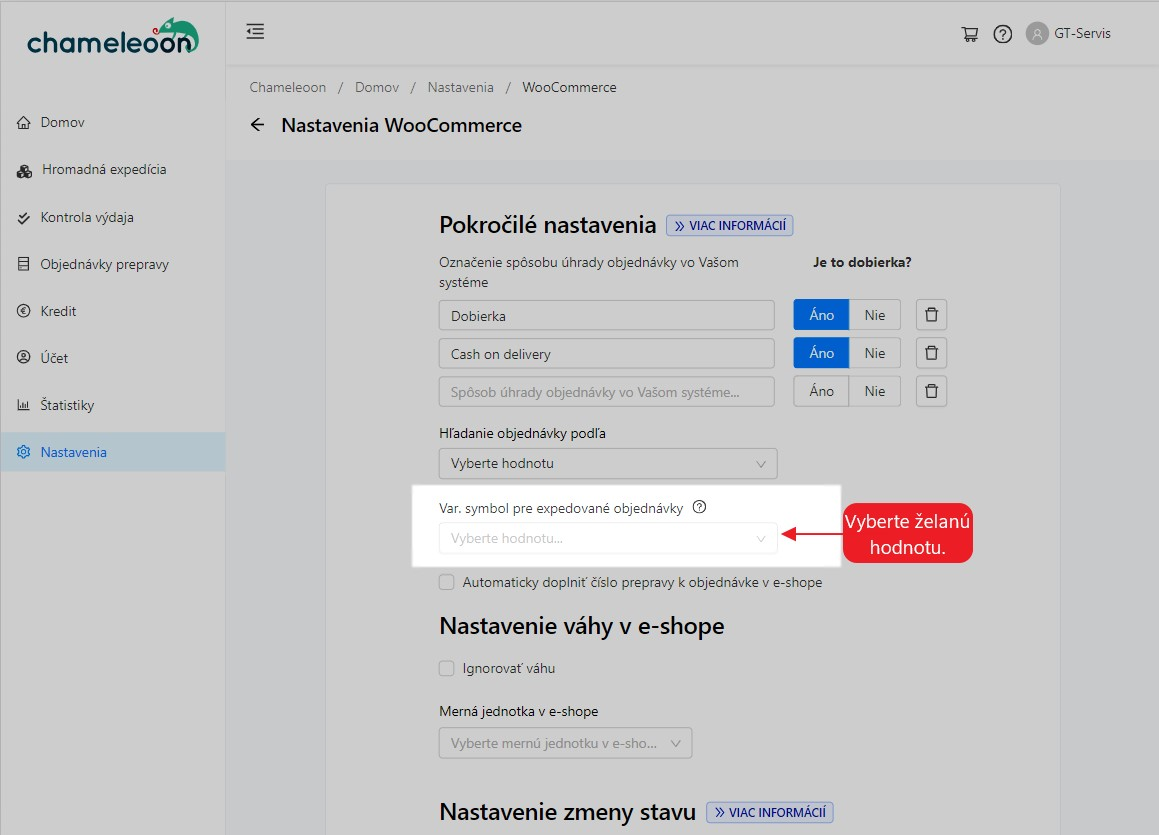
Nastavenie variabilného symbolu pre zásielky
Ako hodnotu pre variabilný symbol môžete vybrať **ID objednávky, číslo faktúry, alebo číslo objednávky.**
**Tento údaj nie je povinný.** Ak nič nevyberiete, automaticky sa ako hodnota nastaví číslo objednávky.
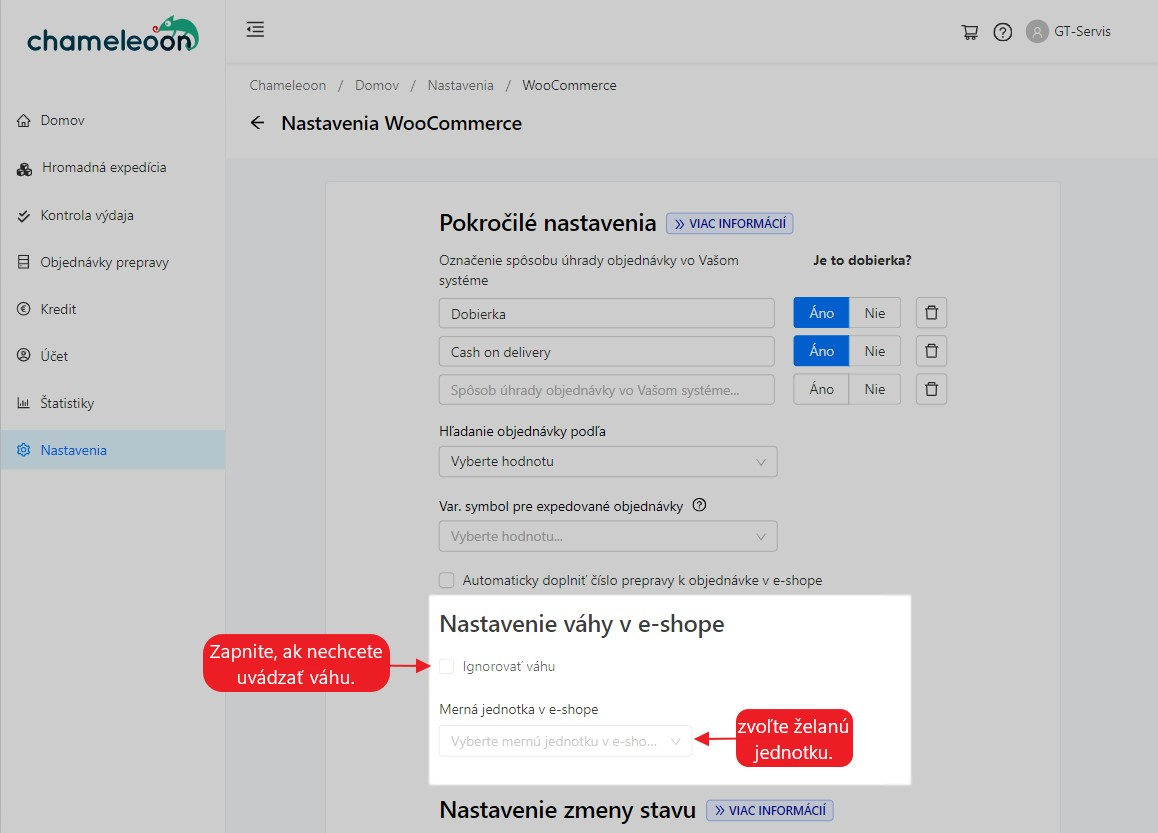
Nastavenie váhy, alebo ignorovania váhy z e-shopu
Ako mernú jednotku pre váhu môžete zvoliť **kilogram, alebo gram.**
V prípade, že si neželáte zadávať váhu z e-shopu, alebo váhu nemáte uvedenú, zvoľte možnosť **Ignorovať váhu.**
V tomto prípade sa nastaví váha, ktorú máte uvedenú pri cieľovom dopravcovi.
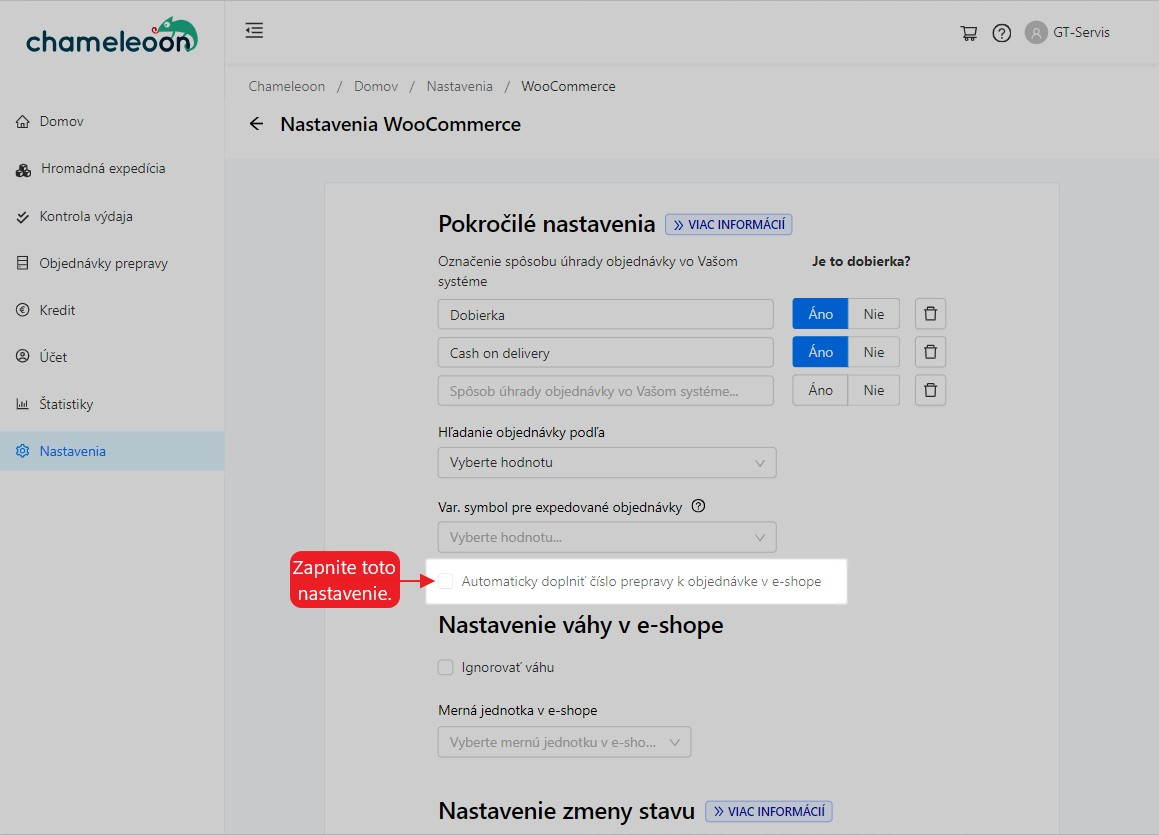
Automatické doplnenie čísla prepravy
Toto nastavenie umožňuje pridať číslo prepravy k objednávke vo Vašom e-shope hneď po odoslaní zásielky. Toto číslo následne môžete zaslať Vašim zákazníkom v e-maili.
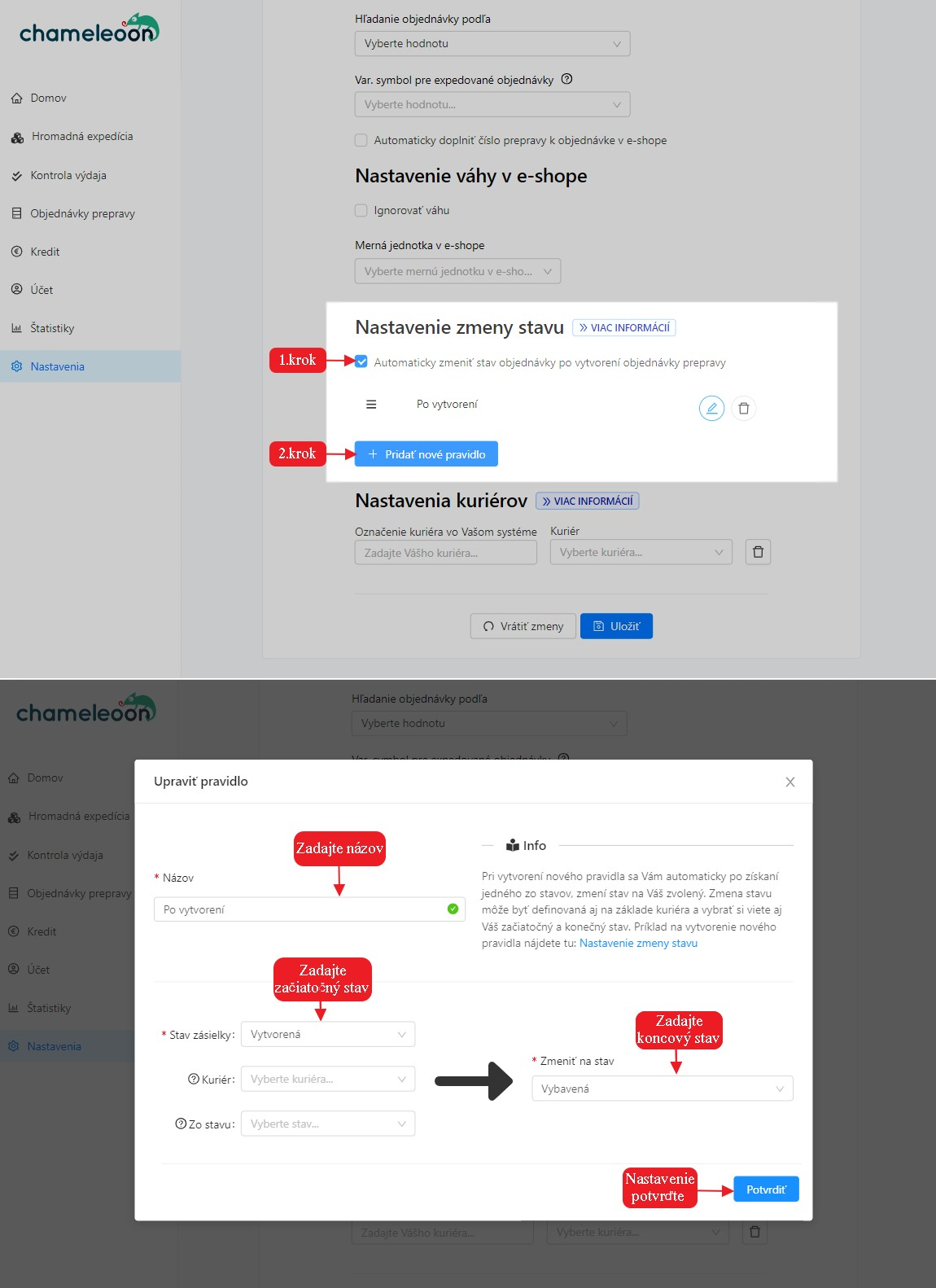
Nastavenie zmeny stavu objednávky
Toto nastavenie umožňuje automatickú zmenu stavu pri niekoľkých udalostiach. Môžete si nastaviť pravidlo, pri akej udalosti sa má zmeniť stav objednávky vo Vašom e-shope.
**Vytvorenie pravidla pre zmenu stavu**
V konfigurácii pravidla je potrebné zadať **názov pravidla, vybrať stav zásielky a vybrať stav, na ktorý sa zmení vo Vašom e-shope.**
Ďalšie údaje nie sú povinné, avšak pre bližšiu špecifikáciu ich môžete vyplniť.
*Nastavenie pravidla môže vyzerať takto:*
*Zmena stavu hneď po vytvorení objednávky na stav odoslaná:*
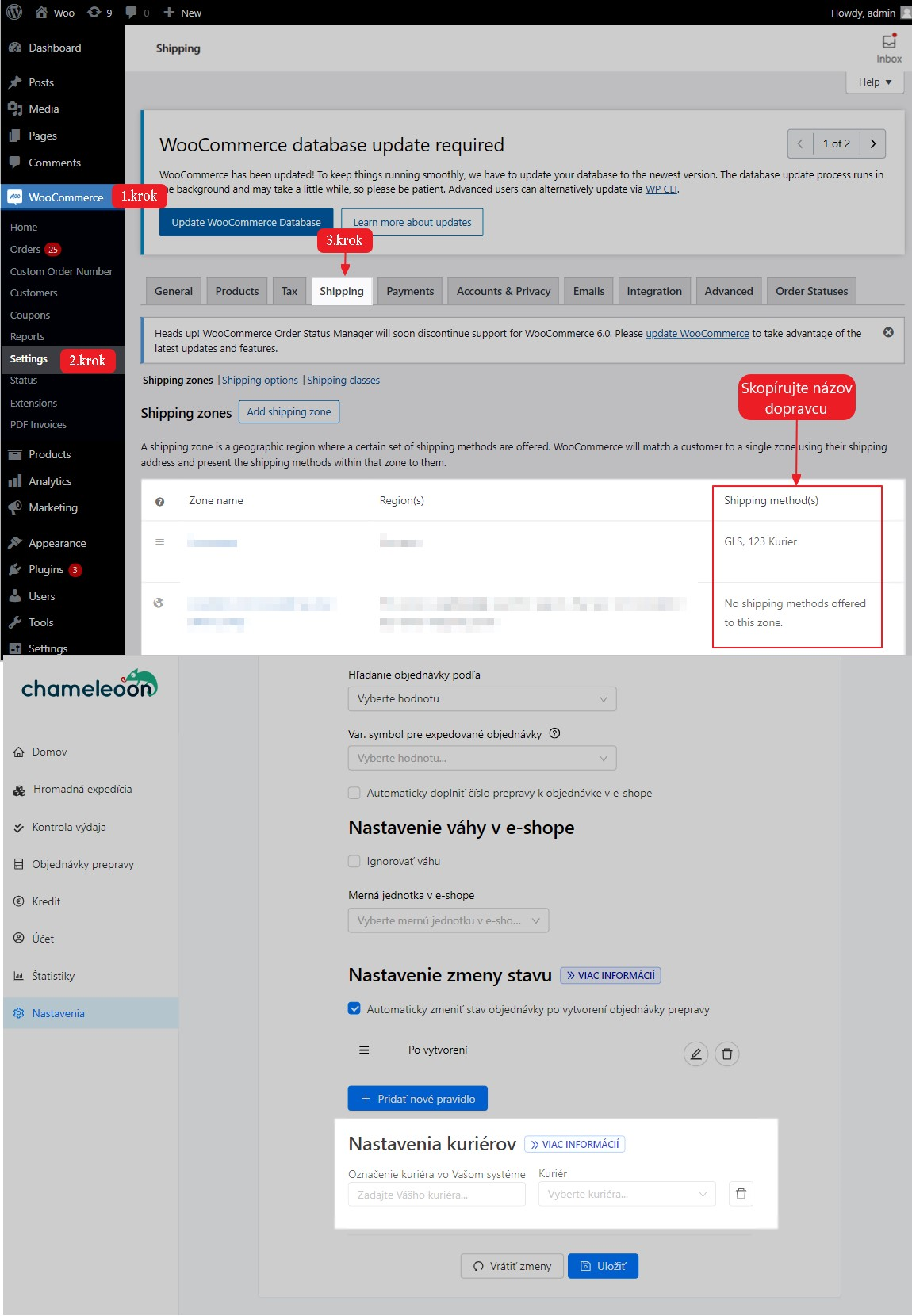
Označenie dopravcu vo Vašom systéme
Toto nastavenie slúži na automatické zaradenie zásielok pre jednotlivých dopravcov. Umožňuje predísť manuálnemu výberu dopravcov pre jednotlivé zásielky.
Pre toto nastavenie je potrebné skopírovať názov dopravcu vo WooCommerce a priradiť ho v konfigurácii dopravcu v našej aplikácii.
Nenašli ste potrebné informácie? Radi Vám pomôžeme, kontaktujte nás na e-mail: **podpora@chameleoon.sk**