# Priebeh vychystania
Po úspešnom nastavení všetkých dôležitých parametrov, môžete prejsť na **samotný proces vychystania.**
Uvedené názorné obrázky sú z počítača, **vychystanie a balenie je však prispôsobené aj na telefóny, tablety, či iné zariadenia umožňujúce skenovanie produktov.**
## Užitočné informácie
- [Ako použiť automatický výber objednávok na vychystanie?](#priebehv-automaticky-vyber)
- [Ako ukončiť vychystávanie?](#priebehv-koniec)
- [Ako preskočiť produkt v procese vychystávania?](#priebehv-preskocenie)
- [Ako zobraziť zoznam produktov na vychstanie?](#priebehv-zoznam-produktov)
## Proces vychystania
### Pre začatie vychystania je potrebné:
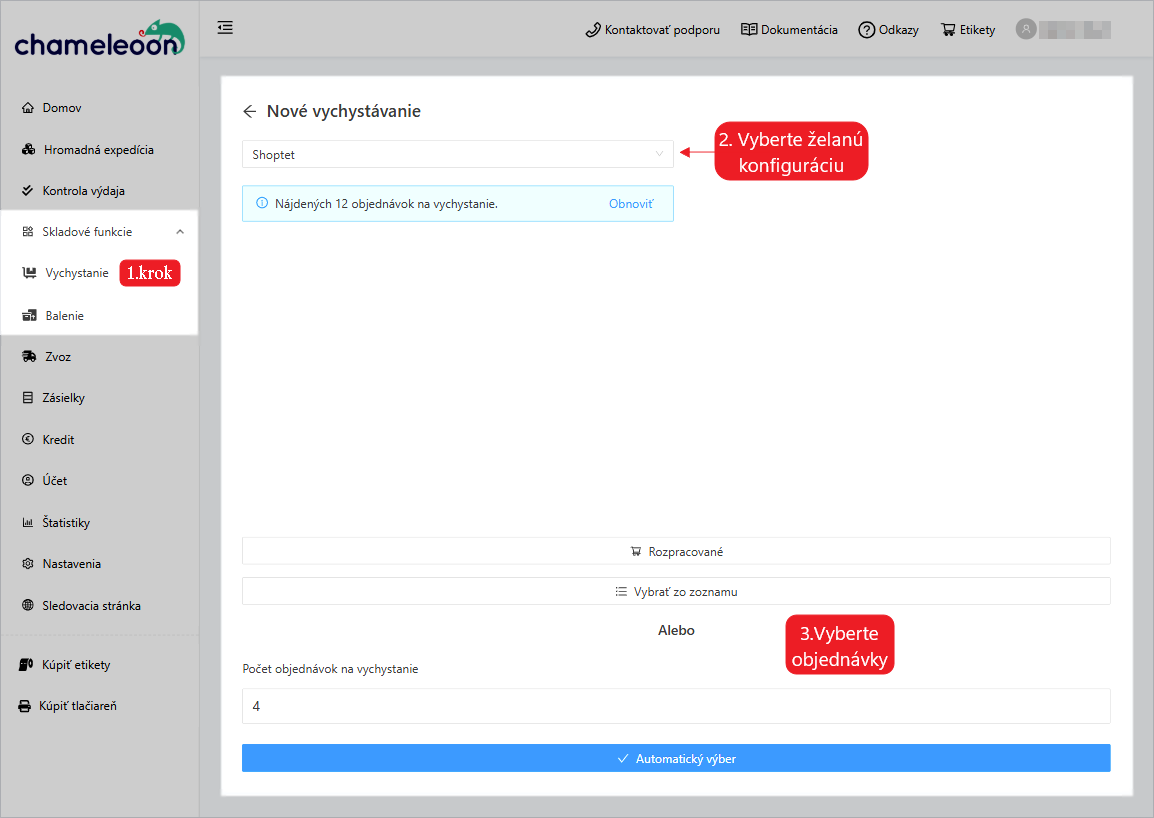
- **Zvoliť želanú konfiguráciu** - Platí len ak používate viacero konfigurácii. V prípade, že používate len 1 konfiguráciu, bude táto zvolená automaticky.
- **Vybrať objednávky** - Objednávky môžete vybrať:
- **Z rozpracovaných** - zahŕňa objednávky, ktoré ešte neboli dokončené.
- **Zo zoznamu** - umožňuje manuálny výber objednávok
- **Automatický výber** - Systém automaticky vyberie objednávky na základe max. uvedeného počtu.
### Výber konkrétnych objednávok
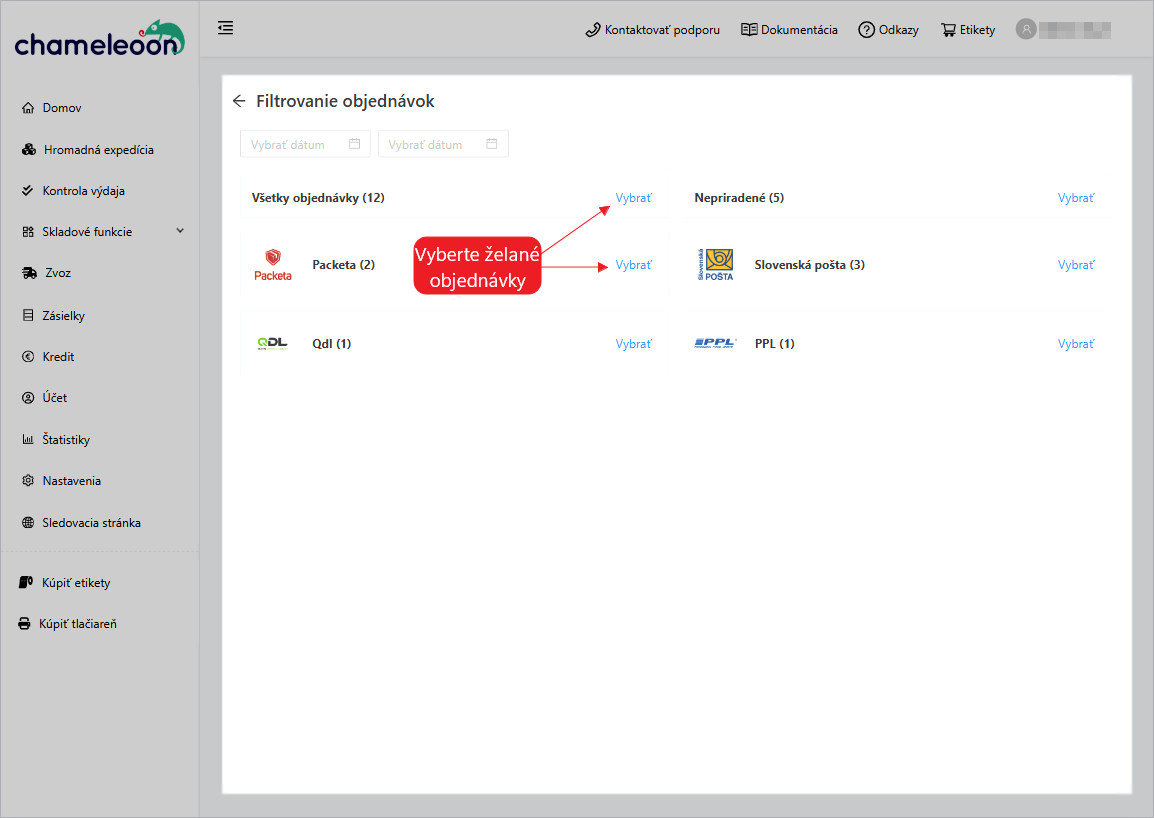
Po výbere objednávok je možné jednotlivé objednávky vychystať **na základe dopravcu,** ktorého si zvolil zákazník pri vytváraní objednávky.
Objednávky je ale možné vychystať aj **na základe dátumu, alebo všetky objednávky naraz,** bez ohľadu na zvoleného dopravcu.
Objednávky vyberiete kliknutím na tlačidlo **"vybrať."**
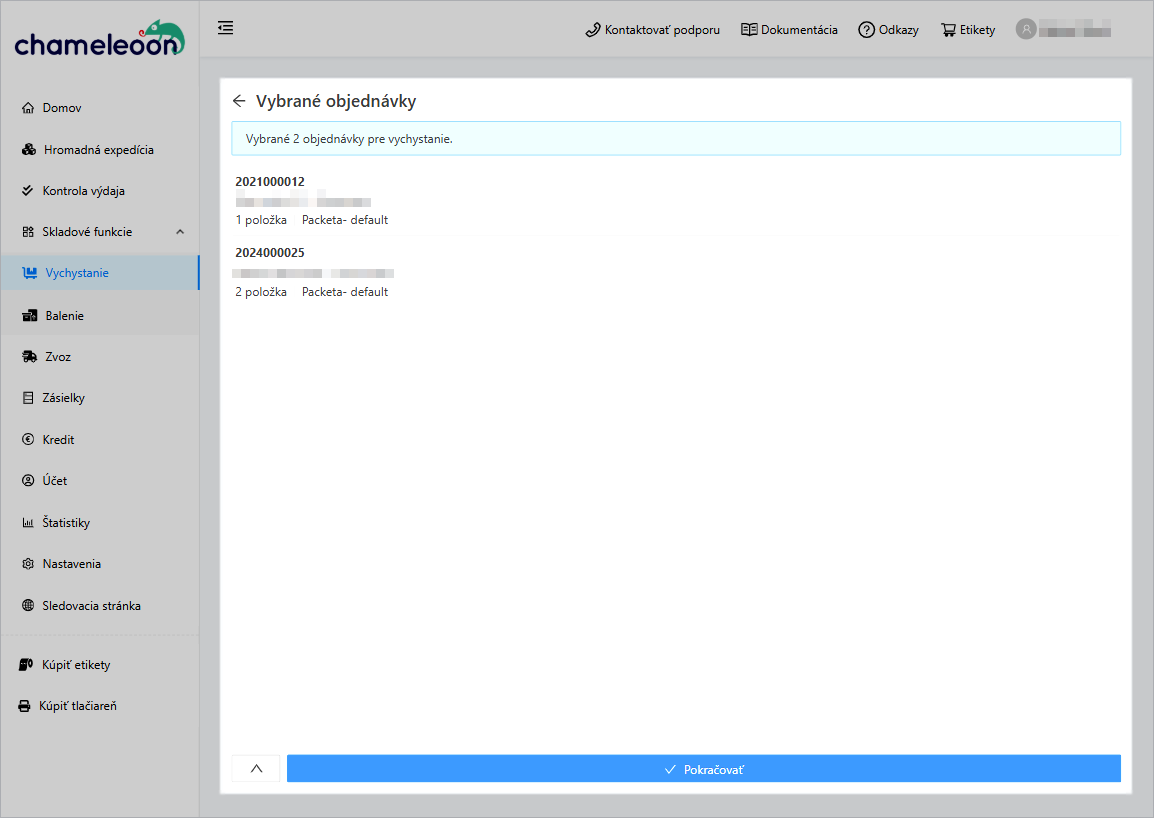
Po zvolení konkrétnej skupiny objednávok sa zobrazí zoznam s konkrétnym prehľadom objednávok, ktoré daná skupina obsahuje. Na samotné vychystanie môžete prejsť kliknutím na tlačidlo **Pokračovať.**
### Výber prepraviek
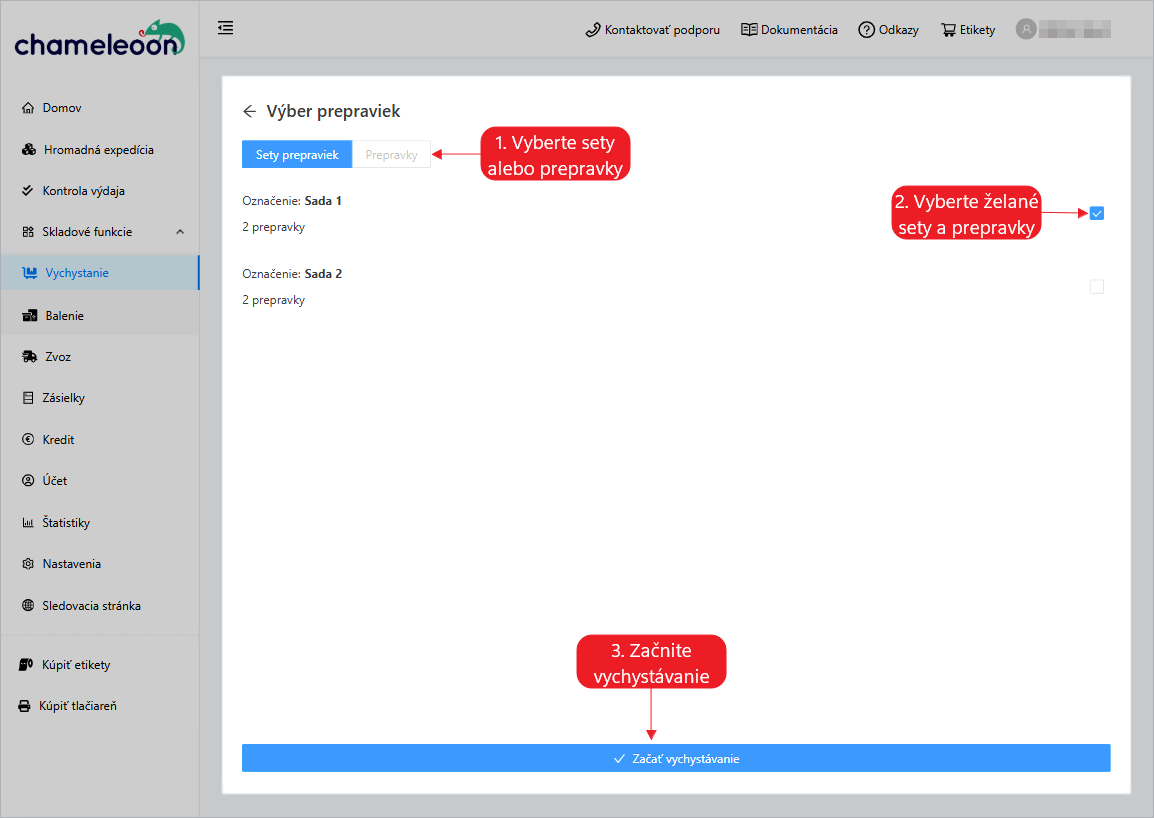
Po kliknutí na tlačidlo pokračovať je potrebné **zvoliť prepravky alebo sety prepraviek,** do ktorých budete ukladať tovar počas vychystávania. Následne kliknite na tlačidlo **začať vychystávanie.**
## Začatie vychystávania
Produkty zo všetkých vybraných objednávok sa zoradia do zoznamu a postupne sa budú zobrazovať.
Na karte produktu nájdete všetky dôležité informácie, **ako aj počet kusov, ktoré je potrebné vychystať.**
Po dohľadaní produktu v sklade môžete produkt **oskenovať ručne, alebo ho potvrdiť manuálne,** kliknutím na tlačidlo **vychystať.**

Po oskenovaní alebo manuálnom potvrdení produktu je potrebné **zvoliť prepravku,** do ktorej produkt chcete vložiť. Prepravku môžete vybrať jej oskenovaním, alebo manuálnym výberom.
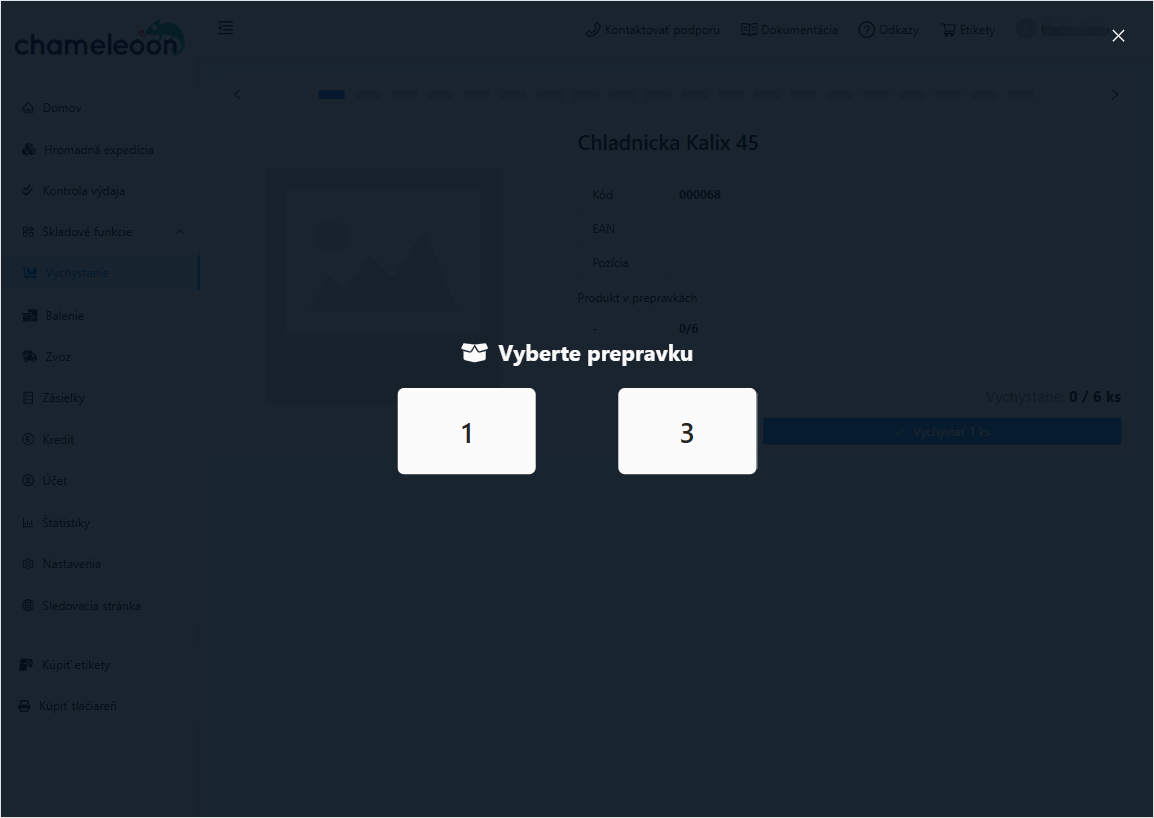
V prípade, že je zvolený produkt, ktorý sa nachádza len v jednej z objednávok, **bude možné produkt vložiť len do prepravky, kde má tento produkt smerovať.** Prepravky budú odlíšené farebne, svetlá prepravka znamená tú, kde je potrebné produkt vložiť.
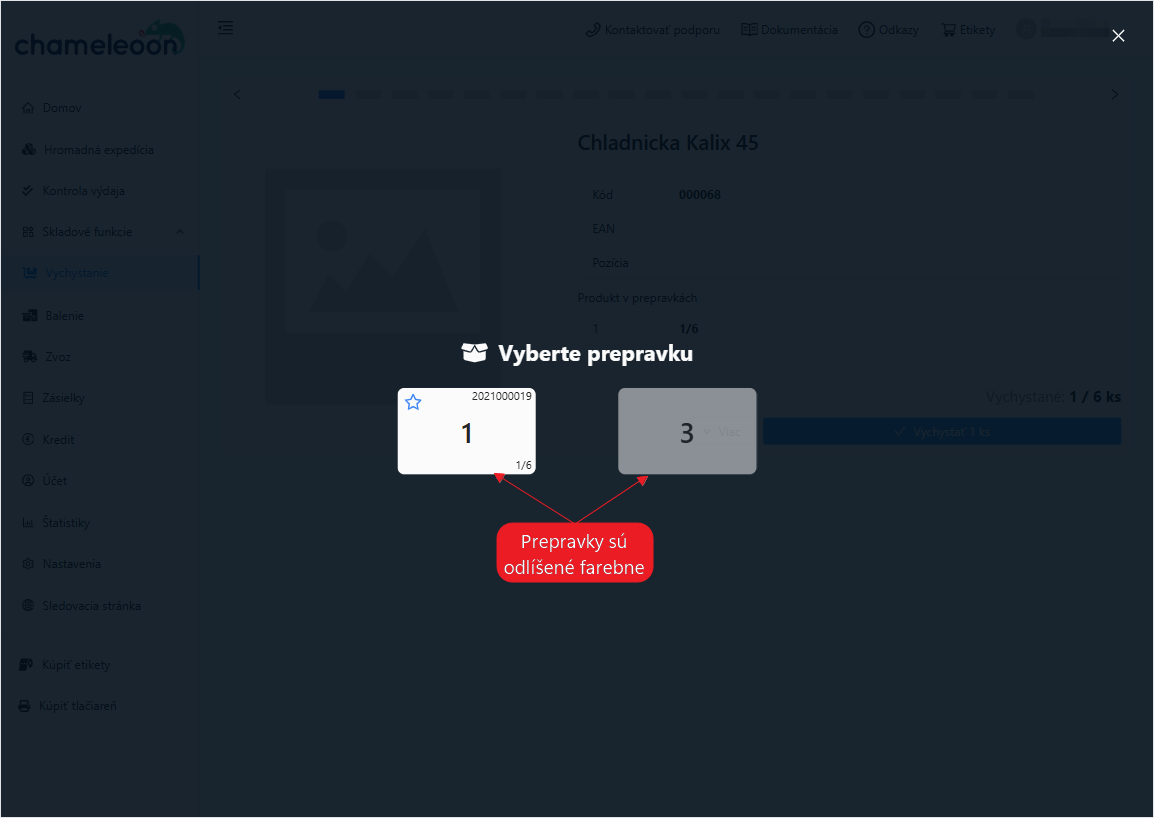
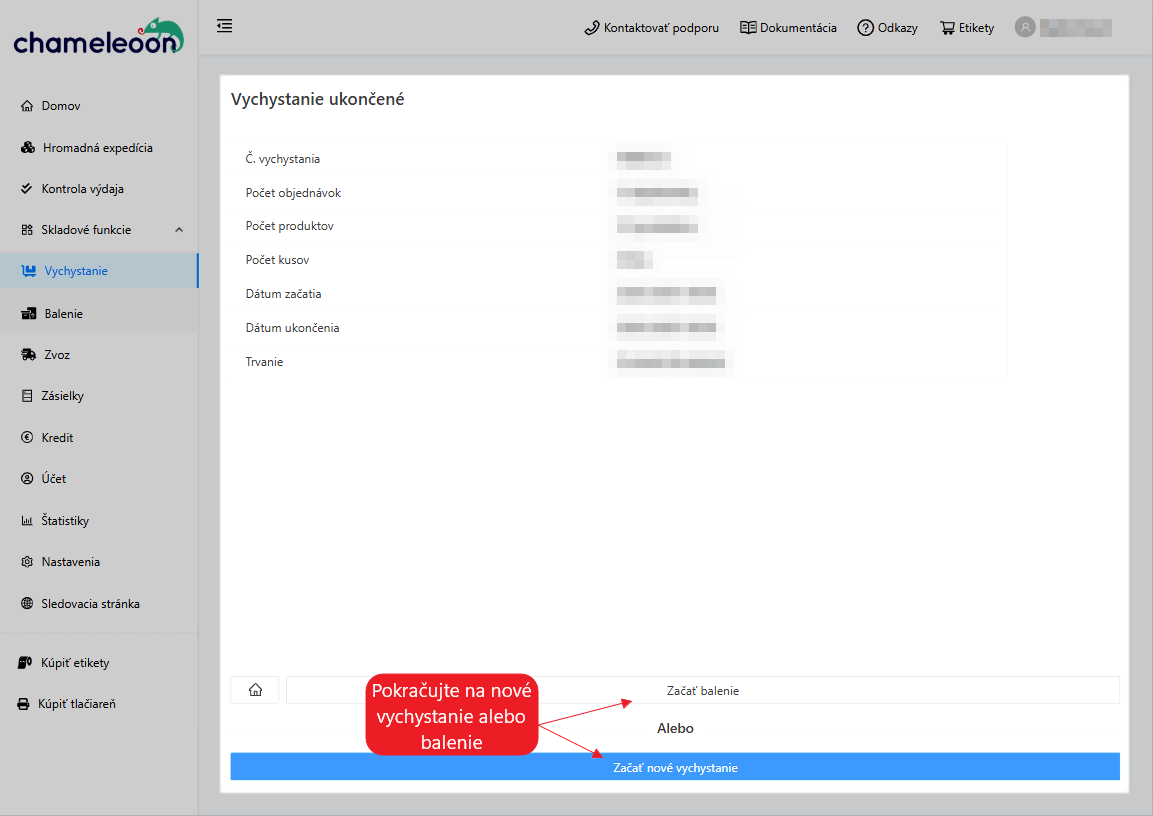
Po spracovaní poslednej položky bude vychystanie automaticky ukončené a zobrazia sa podrobnosti o vychystaní. Následne je možné **prejsť na nové vychystanie, alebo prejsť na balenie objednávky.**
## Užitočné informácie
Automatický výber objednávok na vychystanie
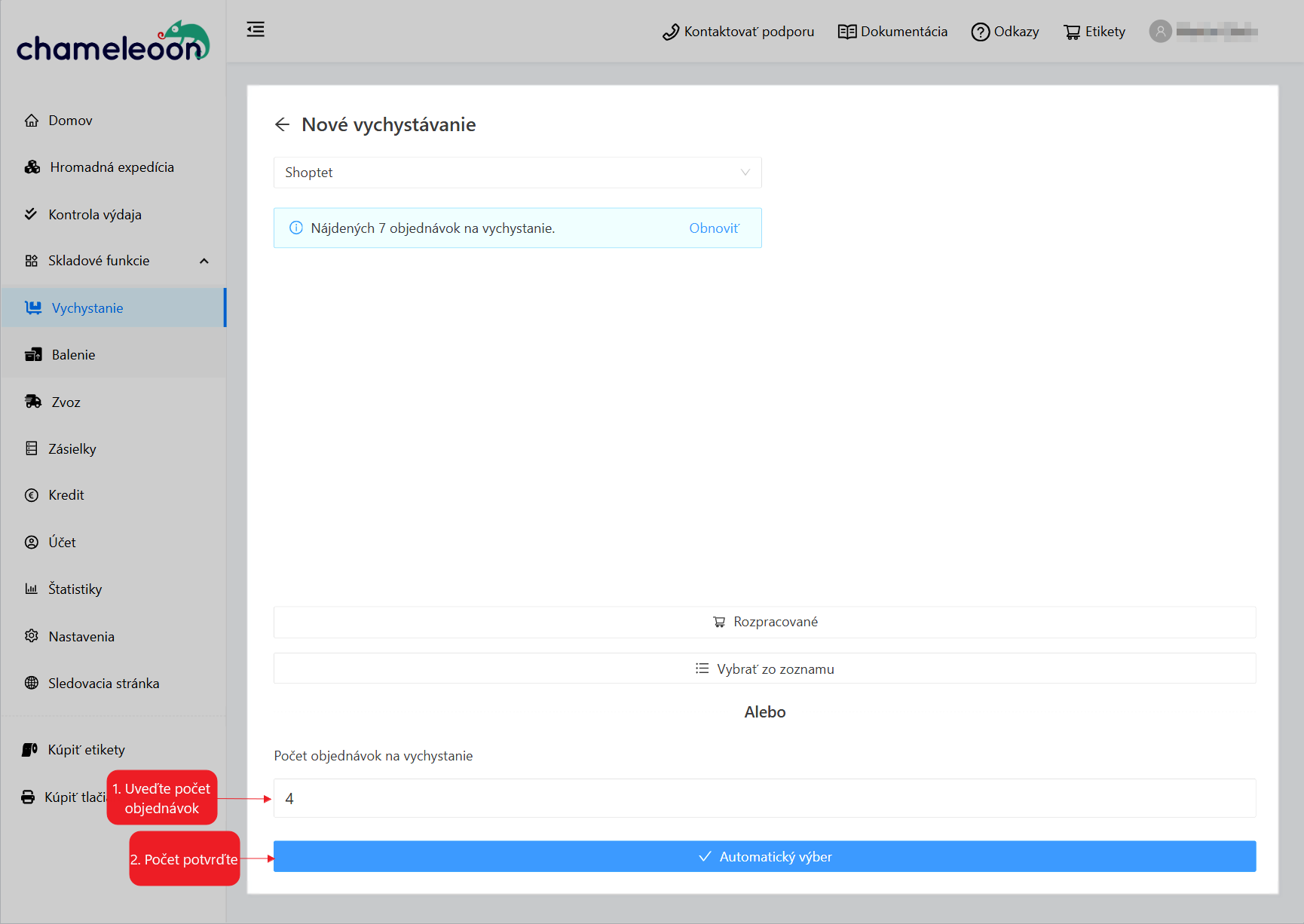
V prípade, že nechcete objednávky na vychystanie vyberať ručne, využite **automatický výber objednávok.**
Tu je potrebné najskôr zvoliť **maximálny počet objednávok, ktoré chcete vychystať** a následne kliknite na tlačidlo **automatický výber.**
V prípade, že ste maximálny počet objednávok uviedli v nastaveniach, bude tento počet **nastavený automaticky,** je však možné ho editovať.
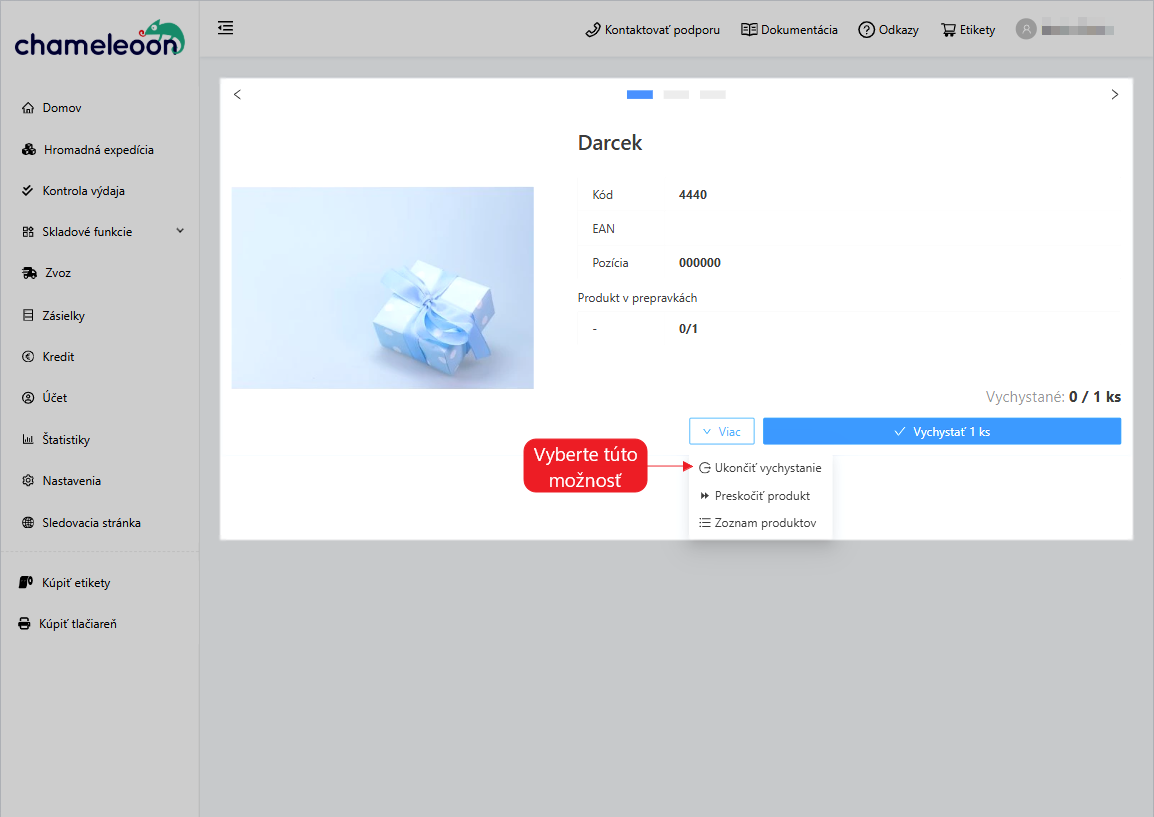
Ukončenie vychystania
Ak potrebujete ukončiť proces vychystania, môžete tak urobiť kliknutím na tlačidlo **viac** v informáciach o produkte.
K vychystaniu je možné sa vrátiť výberom danej objednávky z časti **rozpracované.**
Preskočenie produktu
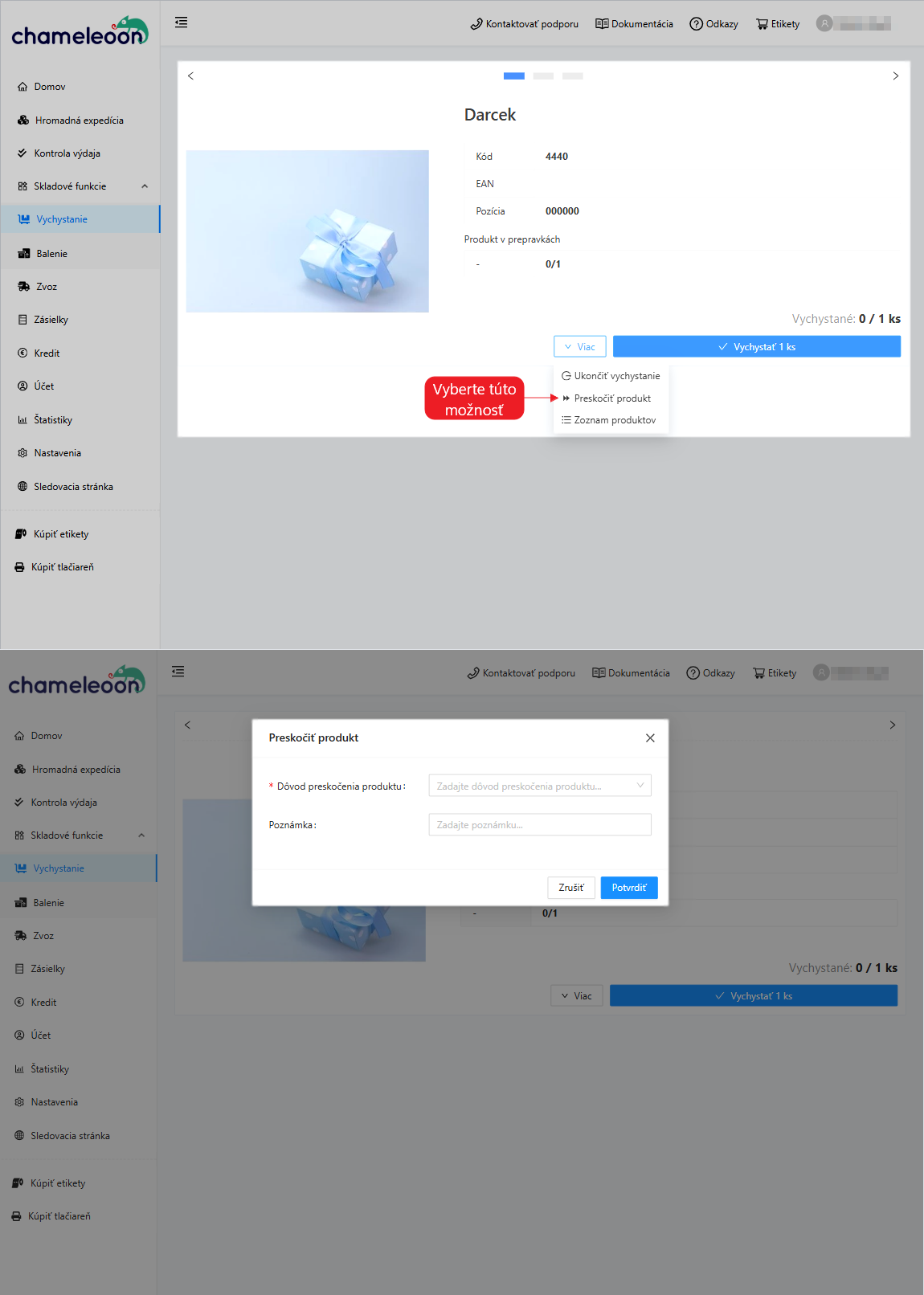
V prípade, že počas vychystania narazíte na produkt, ktorý potrebujete **preskočiť,** je možné tak urobiť kliknutím na tlačidlo **viac.**
Následne je potrebné uviesť dôvod preskočenia, ktorý ste vytvorili v nastaveniach vychystania, prípadne môžete uviesť aj poznámku.
Zobrazenie zoznamu produktov
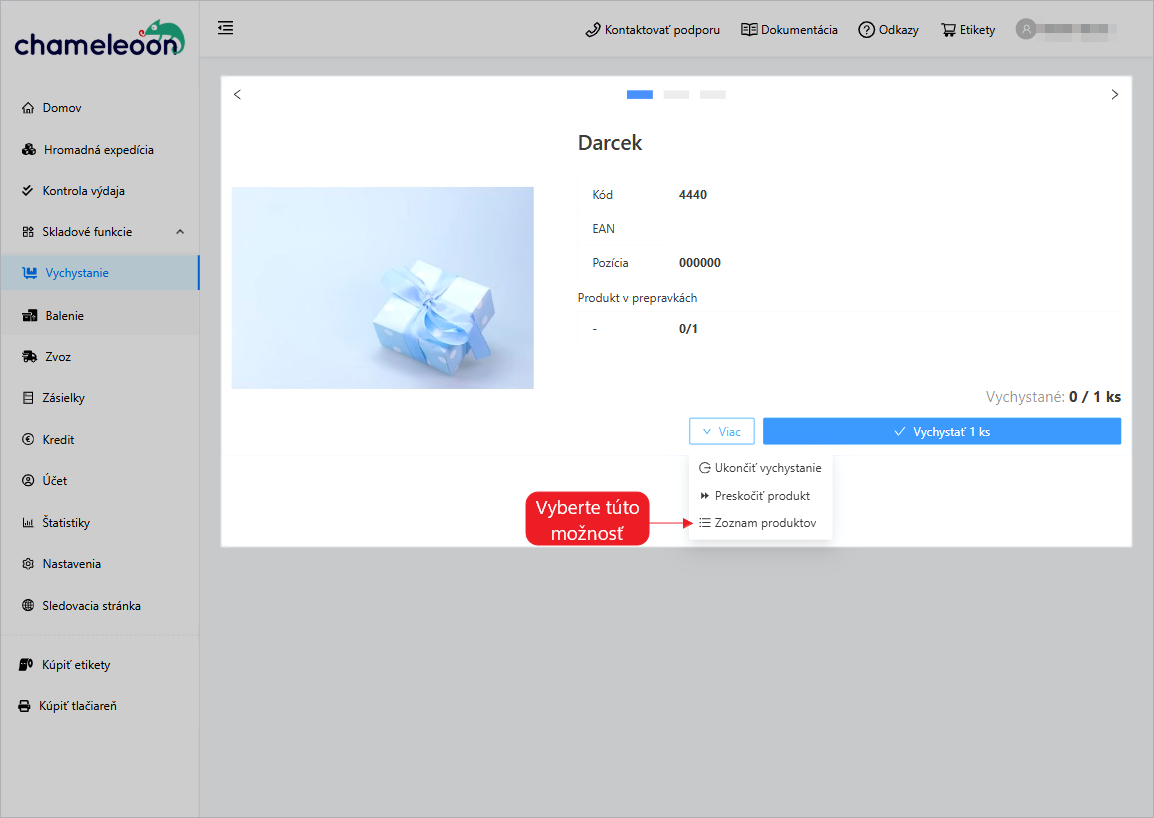
V prípade, že chcete zobraziť kompletný zoznam produktov, ktoré budú postupne zobrazované počas vychystáviania, môžete tak urobiť kliknutím na tlačidlo **viac.**
Nenašli ste potrebné informácie? Radi Vám pomôžeme, kontaktujte nás na e-mail: **podpora@chameleoon.sk**