# PrestaShop integrácia s Chameleoon
Táto dokumentácia slúži ako podrobný sprievodca pre prepojenie e-shopového systému PrestaShop.
Systém PrestaShop je skvelým riešením ako pre drobných podnikateľov, tak aj pre väčšie firmy. Systém PrestaShop vytvoril viac ako 6 000 modulov a momentálne ho na Slovensku využíva viac ako 2 400 spokojných zákazníkov.
## Užitočné informácie
- [Ako nastaviť prepojenie so systémom PrestaShop?](#zakladne-nastavenia)
- [Ako nastaviť označenie spôsobu úhrady objednávky?](#oznacenie-sposobu-uhrady-objednavky)
- [Ako nastaviť variabilný symbol pre platby na dobierku?](#nastavenie-variabilneho-symbolu)
- [Ako nastaviť kód objednávky ako referenčné číslo?](#kod-objednavky-ako-referencne-cislo)
- [Ako nastaviť ignorovanie váhy z e-shopu?](#nastavenie-ignorovania-vahy-z-e-shopu)
- [Ako nastaviť zobrazenie poznámky od zákazníka na štítku?](#nastavenie-poznamky-od-zakaznika)
- [Ako nastaviť rozdelenie setu na jednotlivé produkty?](#rozdelenie-setu-na-jednotlive-produkty)
- [Ako nastaviť automatické pridanie čísla prepravy k objednávke v e-shope?](#automaticke-doplnenie-cisla-prepravy-k-objednavke-v-e-shope)
- [Ako nastaviť moduly pre Packetu a Slovenskú poštu?](#moduly)
- [Ako nastaviť zmenu stavu objednávky v e-shope?](#nastavenie-zmeny-stavu-objednavky)
- [Ako nastaviť automatické priradenie objednávok k jednotlivým dopravcom?](#oznacenie-dopravcu-vo-vasom-systeme)
Základné nastavenia
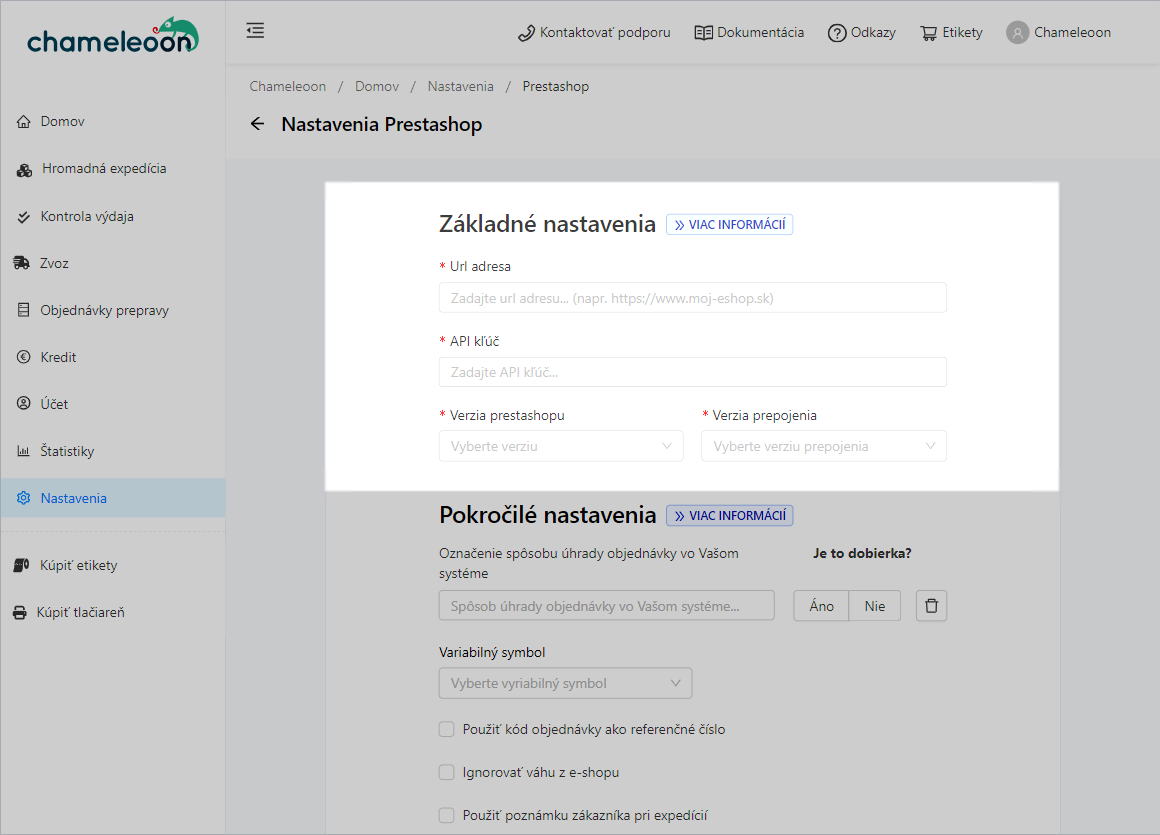
Všetky dôležité nastavenia pre Váš e-shop môžete nastaviť v sekcii **Nastavenia PrestaShop.**

Chameleoon komunikuje so systémom PrestaShop prostredníctvom **API rozhrania.**
### Pre prístup k API je potrebné:
1. **Vygenerovať nový API kľúč s príslušnými oprávneniami**
Zoznam potrebných oprávnení, ako aj postup pre získanie API kľúča je pre každú verziu iný. Postupujte preto podľa návodu pre vašu verziu systému PrestaShop:
- [API kľúč pre PrestaShop 1.6](/prestashop-api-key-16)
- [API kľúč pre PrestaShop 1.7](/prestashop-api-key-17)
- [API kľúč pre PrestaShop 1.8](/prestashop-api-key-18)
2. **Vyplniť potrebné údaje**
- URL adresa vášho e-shopu
- Vygenerovaný API kľúč
- Verzia PrestaShopu - zvoľte podľa verzie, ktorú používate
- Verzia prepojenia - zvoľte verziu 2
Tieto údaje zadajte v našej aplikácii.
## Užitočné informácie
Označenie spôsobu úhrady objednávky
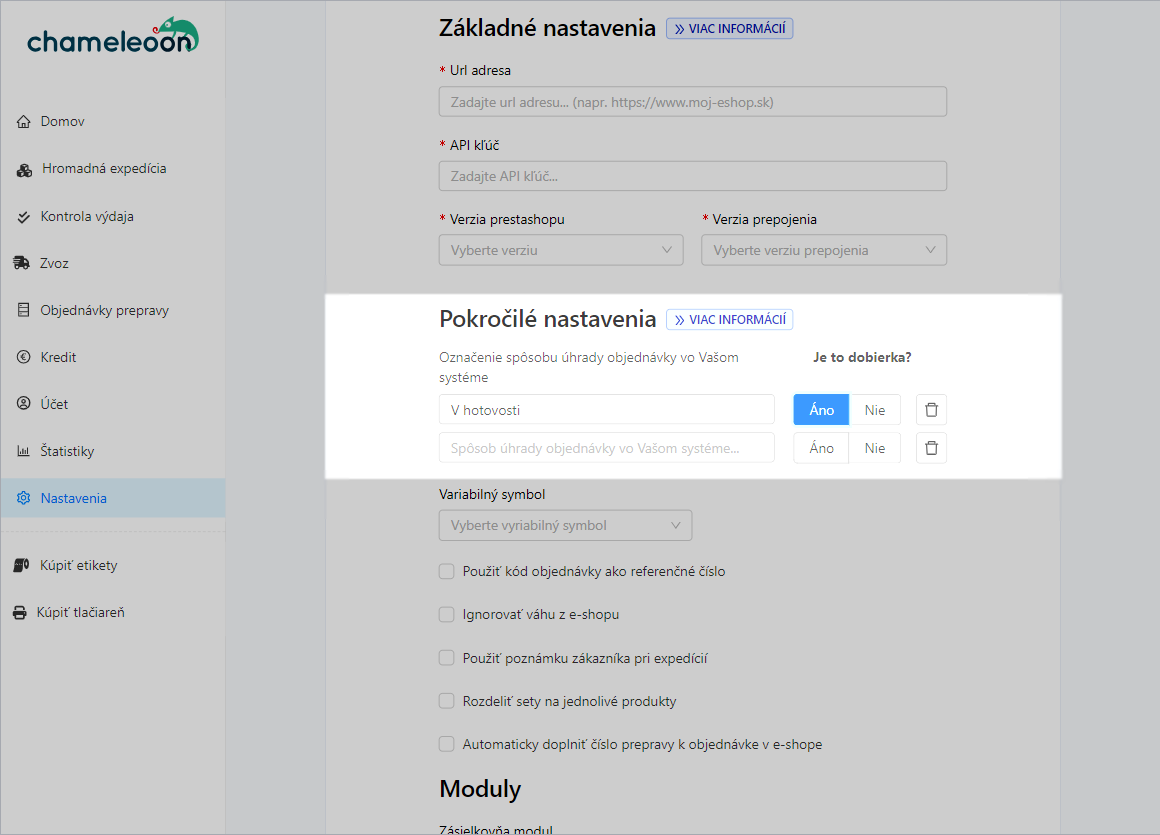
Označenie spôsobu úhrady objednávky vo Vašom systéme je dôležité nastavenie, podľa ktorého aplikácia Chameleoon určuje **či sa zásielka posiela na dobierku alebo nie.** Aplikácia neumožní používateľovi expedovať zásielku, ak nie je známy spôsob úhrady objednávky z prepojenia.
Ak aplikácia zistí, že sa jedná o nový spôsob platby, ktorý nepozná, je potrebné rozhodnúť, či je daný spôsob platby považovaný za dobierku alebo nie.
**Príklad:**
Ak využívate ako spôsob úhrady **dobierku, platbu v hotovosti, platbu v hotovosti na pokladni a ďalšie spôsoby,** označte možnosť **Áno.**
Ak využívate ako spôsob úhrady **platbu kartou, GooglePay, platbu prevodom a ďalšie spôsoby,** označte možnosť **Nie.**
Po potvrdení si aplikácia tento výber zapamätá.
Nastavenie variabilného symbolu
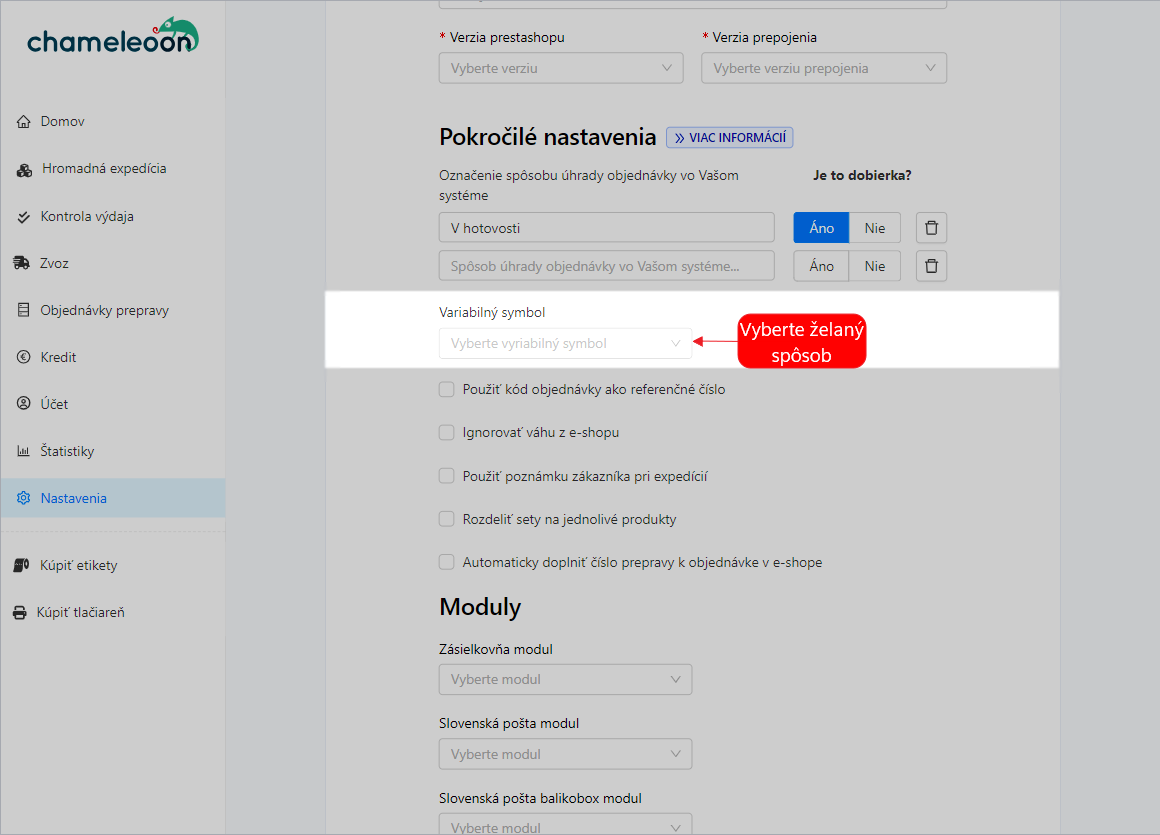
Aplikácia Chameleoon umožňuje zvoliť želaný variabilný symbol pre objednávky uhradené na dobierku. Ako variabilný symbol môžete zvoliť **číslo objednávky, kód objednávky alebo číslo faktúry.**
Tento údaj nie je povinný. Ak nič nevyberiete, automaticky sa ako hodnota nastaví číslo objednávky.
Kód objednávky ako referenčné číslo
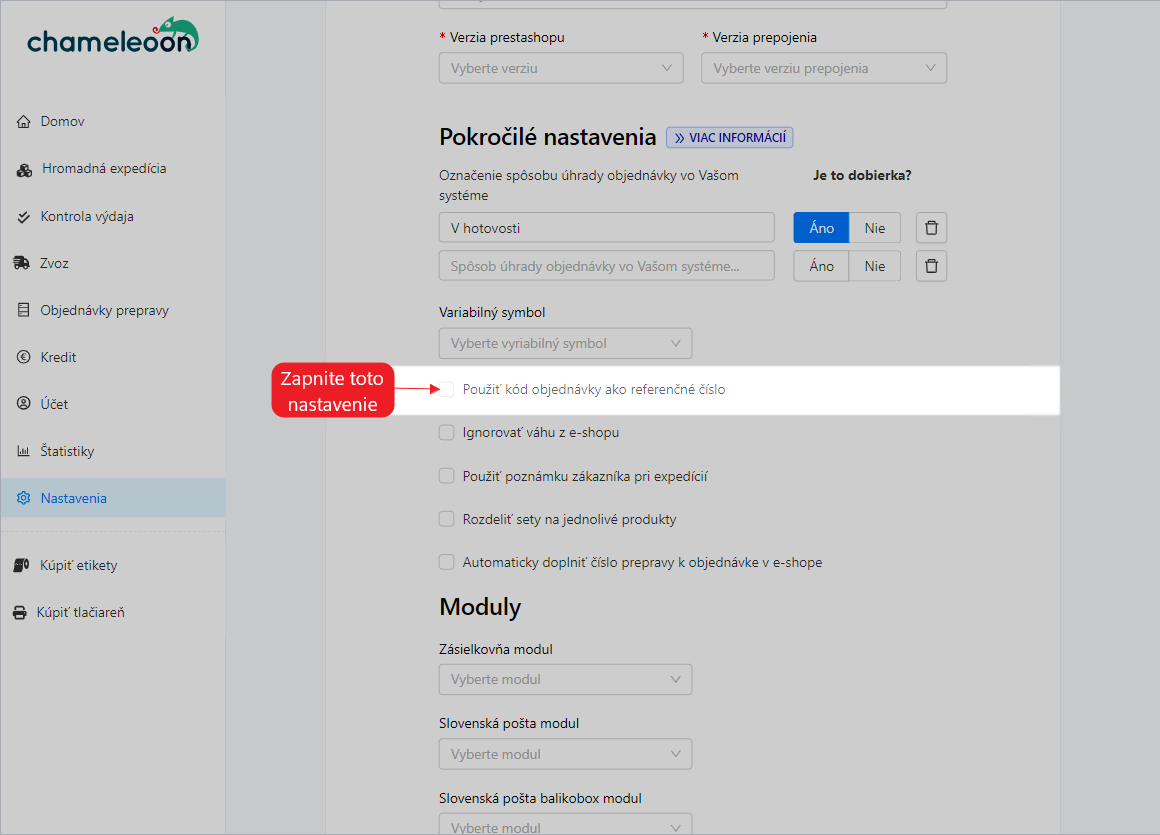
Aplikácia Chameleoon umožňuje nastaviť kód objednávky ako referenčné číslo pomocou nastavenia: **"Použiť kód objednávky ako referenčné číslo."**
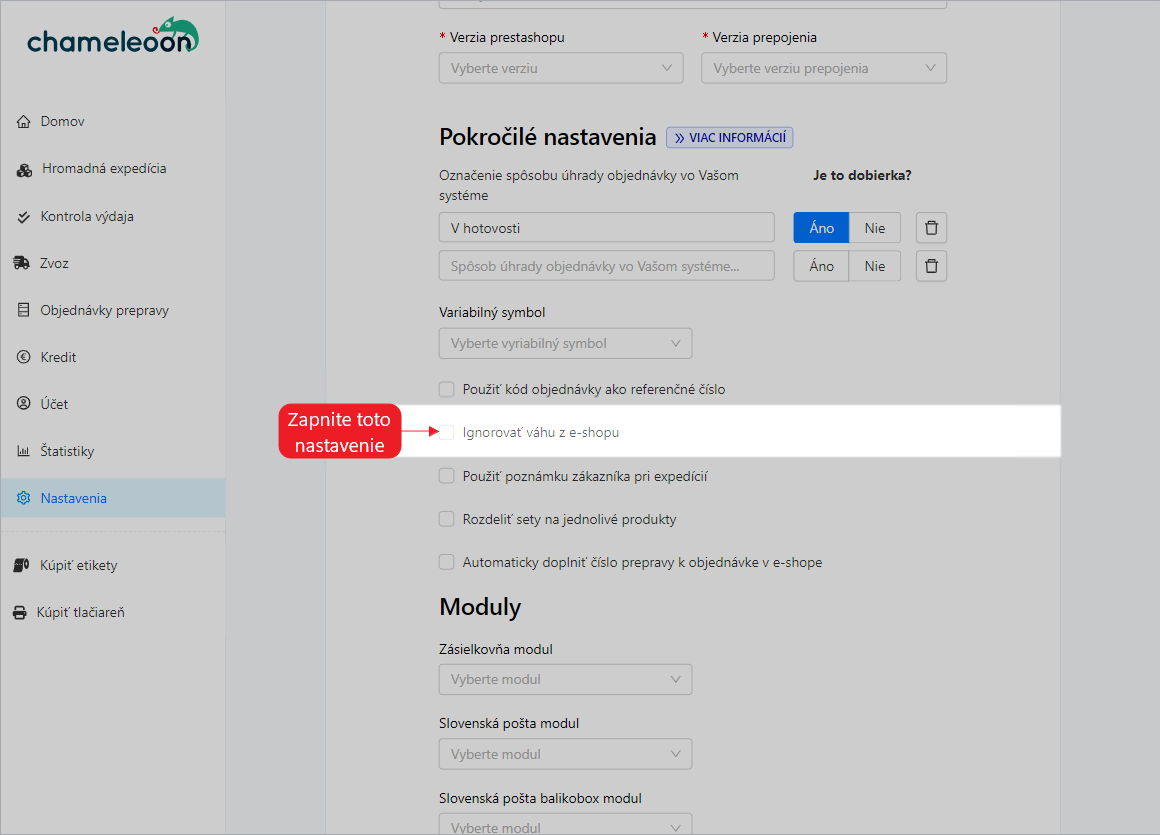
Nastavenie ignorovania váhy z e-shopu
V prípade, že si neželáte zadávať váhu z e-shopu, alebo váhu nemáte uvedenú, zvoľte možnosť **Ignorovať váhu.**
V tomto prípade sa nastaví váha, ktorú máte uvedenú pri cieľovom dopravcovi.
Nastavenie poznámky od zákazníka
Toto nastavenie zapnite, ak si želáte, aby sa poznámka od zákazníka preniesla do systému.
**POZOR:** Poznámka od zákazníka sa zobrazí na štítku len u dopravcov, ktorí túto možnosť umožňujú.

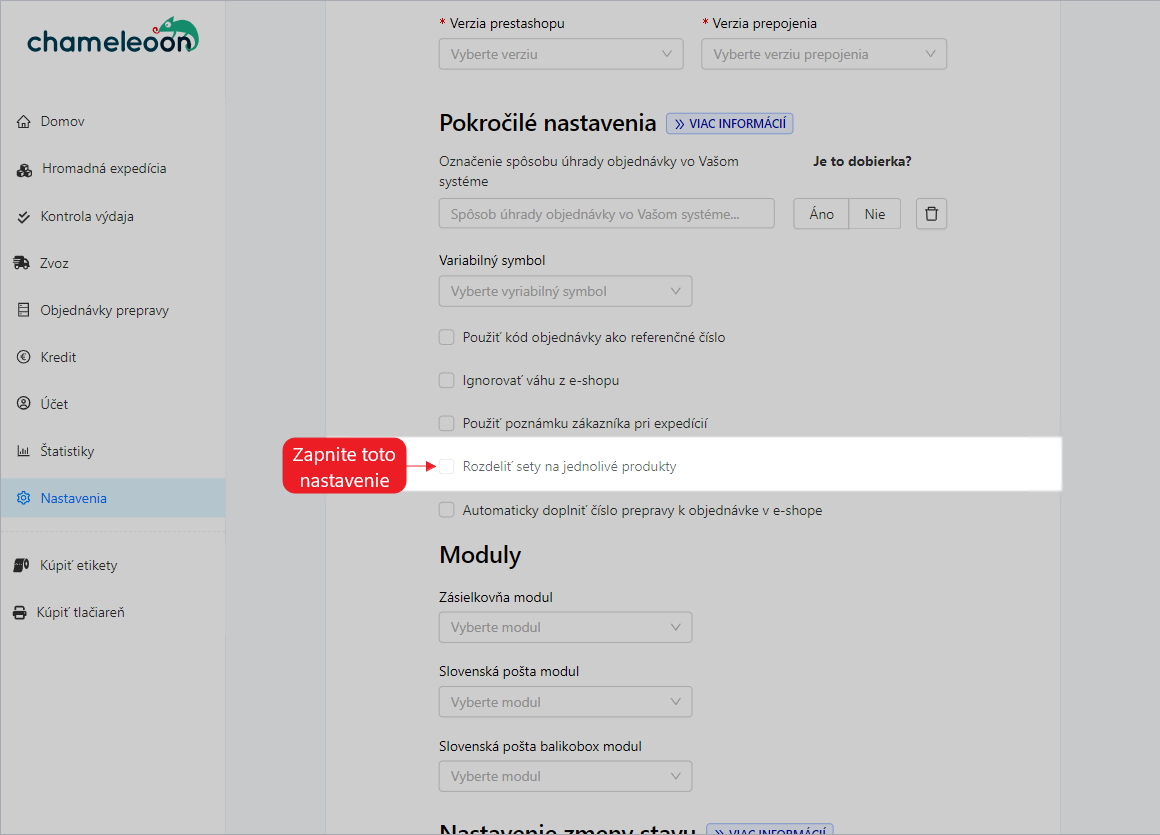
Rozdelenie setu na jednotlivé produkty
Toto nastavenie zapnite v prípade, že chcete naskenovať produkty zo setu, ktorý má iný EAN-kód ako produkty vo vnútri setu.
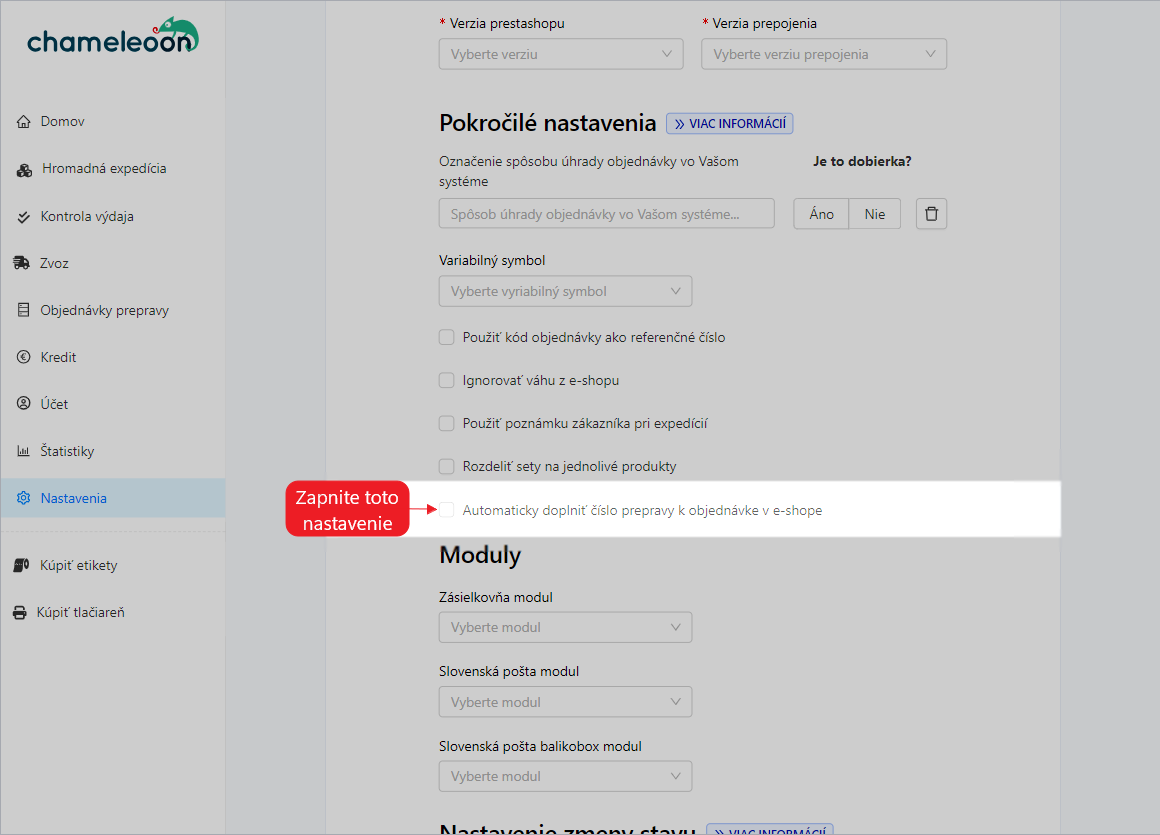
Automatické doplnenie čísla prepravy k objednávke v e-shope
Toto nastavenie umožňuje pridať číslo prepravy k objednávke vo Vašom e-shope hneď po odoslaní zásielky. Toto číslo následne môžete zaslať Vašim zákazníkom v e-maili.
> Rýchle a prehľadné sledovanie zásielok môžete poskytnúť Vašim zákazníkom na stránke [Balík Chameleoon](https://balik.chameleoon.sk/1750263396).
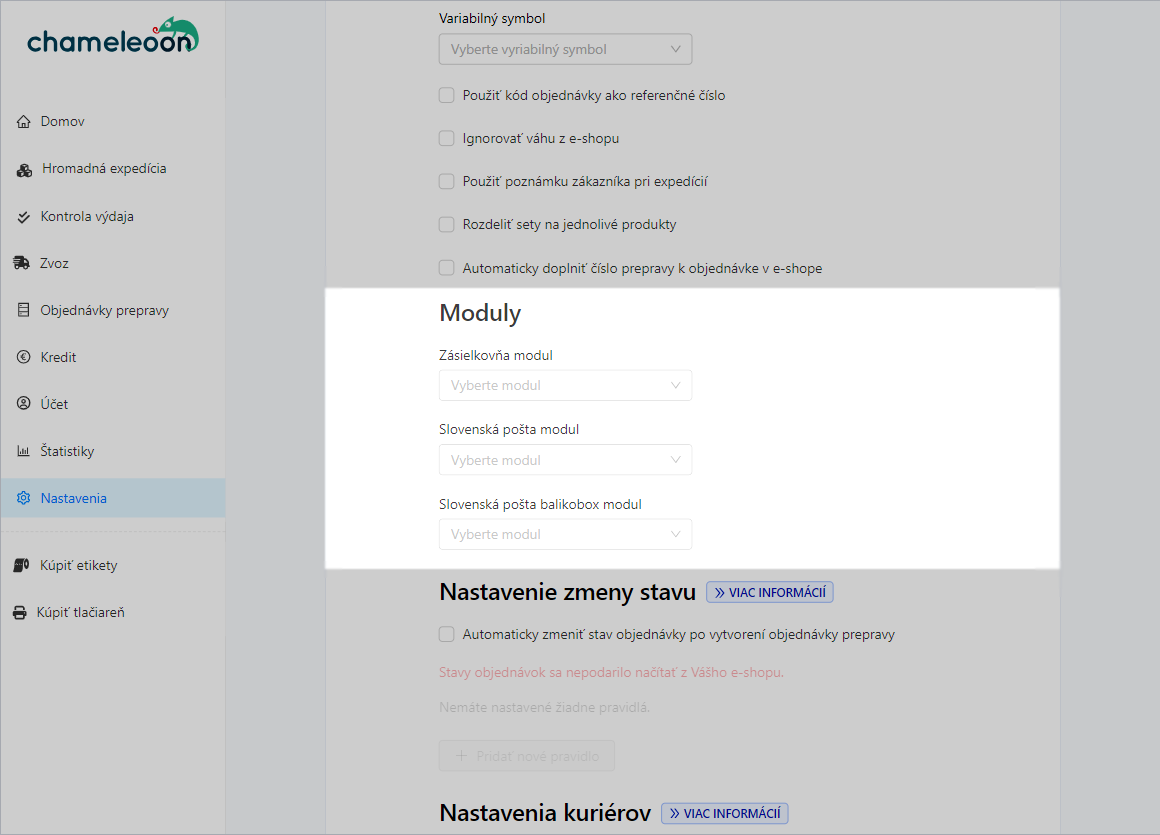
Moduly
Moduly umožnia aplikácii Chameleoon získať potrebné údaje o zvolených odberných miestach dopravcov **Packeta,** **Slovenská pošta - na poštu / balíkobox.** Tieto moduly je potrebné dodatočne nainštalovať do vášho e-shopu.
**Ak týchto dopravcov nevyužívate, môžete túto sekciu preskočiť.**
#### Pre prenos údajov je potrebné:
1. **Packeta modul**
Po inštalácii tohto modulu je potrebné v administrácii PrestaShop pri vytvorenom API kľúči povoliť GET volania **packetappi, packetery order, packetery_order_203, ps packetery_order** (záleží to od verzie a podľa ponúkaných možností).
Ak používate verziu PS Moduly, je potrebné povoliť GET **carts** volania v administrácii PrestaShop.
2. **Slovenská pošta modul**
Po inštalácii tohto modulu je potrebné v administrácii PrestaShop pri vytvorenom API kľúči povoliť GET volania v administrácii PrestaShop pre **ps_sp_order, ps_spmap_order, carts**
3. **Slovenská pošta balíkobox modul**
Po inštalácii tohto modulu je potrebné v administrácii PrestaShop pri vytvorenom API kľúči povoliť GET volania v administrácii PrestaShop pre **spbalikobox_order a spbalikoboxapi.**
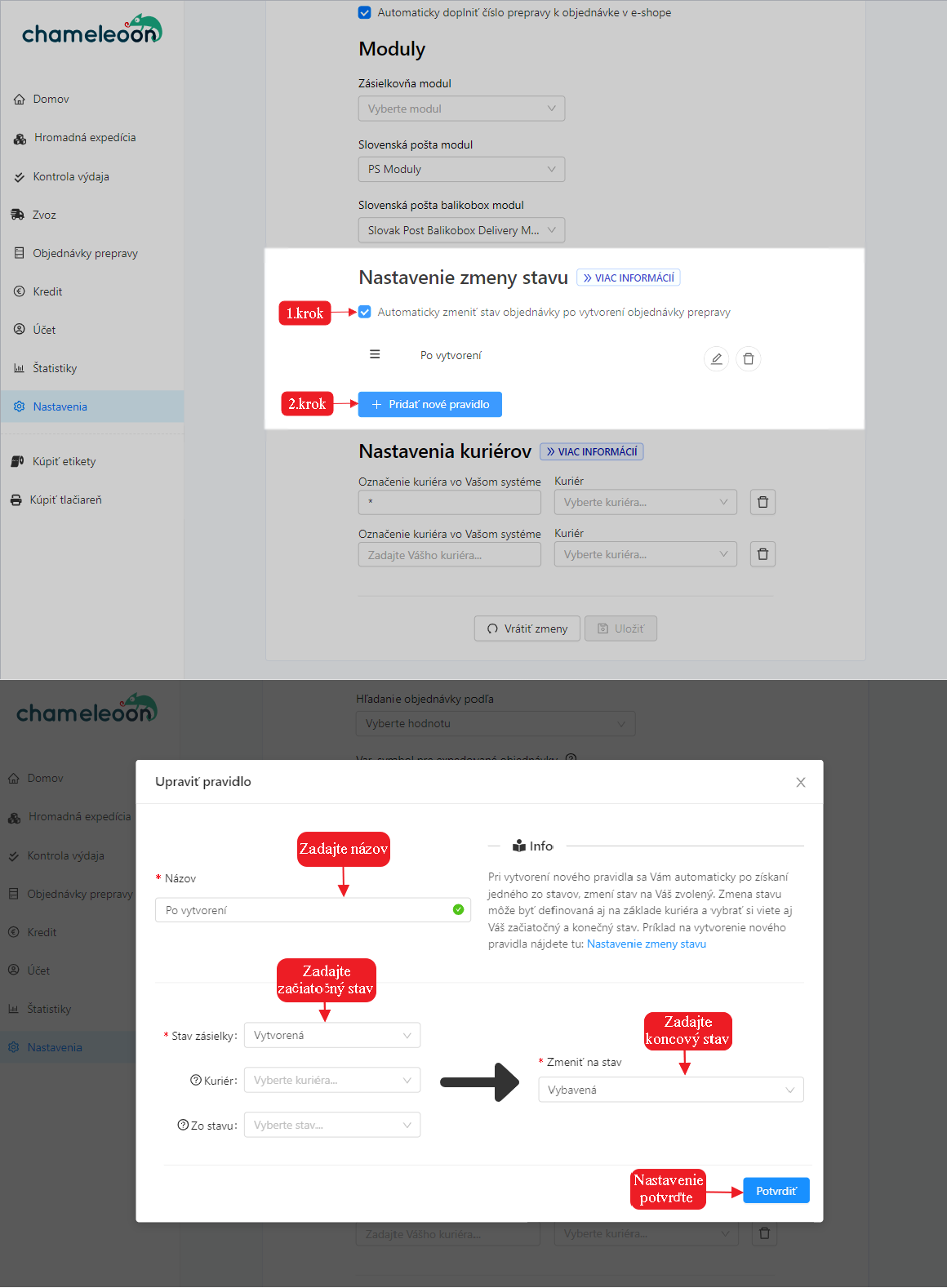
Nastavenie zmeny stavu objednávky
Toto nastavenie umožňuje automatickú zmenu stavu pri niekoľkých udalostiach. Môžete si nastaviť pravidlo, pri akej udalosti sa má zmeniť stav objednávky vo Vašom e-shope.
**Vytvorenie pravidla pre zmenu stavu**
V konfigurácii pravidla je potrebné zadať **názov pravidla, vybrať stav zásielky a vybrať stav, na ktorý sa zmení vo Vašom e-shope.**
Ďalšie údaje nie sú povinné, avšak pre bližšiu špecifikáciu ich môžete vyplniť.
*Nastavenie pravidla môže vyzerať takto:*
*Zmena stavu hneď po vytvorení objednávky na stav odoslaná:*
Označenie dopravcu vo Vašom systéme
Toto nastavenie slúži na automatické zaradenie zásielok pre jednotlivých dopravcov. Umožňuje predísť manuálnemu výberu dopravcov pre jednotlivé zásielky.
- [Návod pre verziu PrestaShop 1.6](/prestashop-couriers-16)
- [Návod pre verziu PrestaShop 1.7](/prestashop-couriers-17)
- [Návod pre verziu PrestaShop 1.8](/prestashop-couriers-18)
Nenašli ste potrebné informácie? Radi Vám pomôžeme, kontaktujte nás na e-mail: **podpora@chameleoon.sk**