# Nastavenie vychystania
## Užitočné informácie
- [Ako nastaviť e-shop pre vychystanie?](#picking-eshop)
- [Ako postupovať v prípade, že používam viacero e-shopov?](#picking-viac-e-shopov)
- [Ako nastaviť spôsob vychystania objednávok?](#picking-sposob-vychystania)
- [Ako nastaviť maximálny počet objednávok v rámci jedného vychystania?](#picking-max-pocet)
- [Ako nastaviť výber objednávok na vychystanie](#picking-vyber-obj)
- [Ako nastaviť ignorovanie niektorých položiek v rámci vychystania?](#picking-ignor-poloziek)
- [Ako nastaviť prepravky pre vychystanie?](#picking-prepravky)
- [Ako nastaviť sady prepraviek pre vychystanie?](#picking-sady-prepraviek)
- [Ako nastaviť priebeh vychystania?](#picking-priebeh-vychystania)
- [Ako nastaviť preskočenie produktu?](#picking-preskocenie)
Všetky dôležité nastavenia môžete nastaviť v časti **Nastavenia pre vychystanie.**
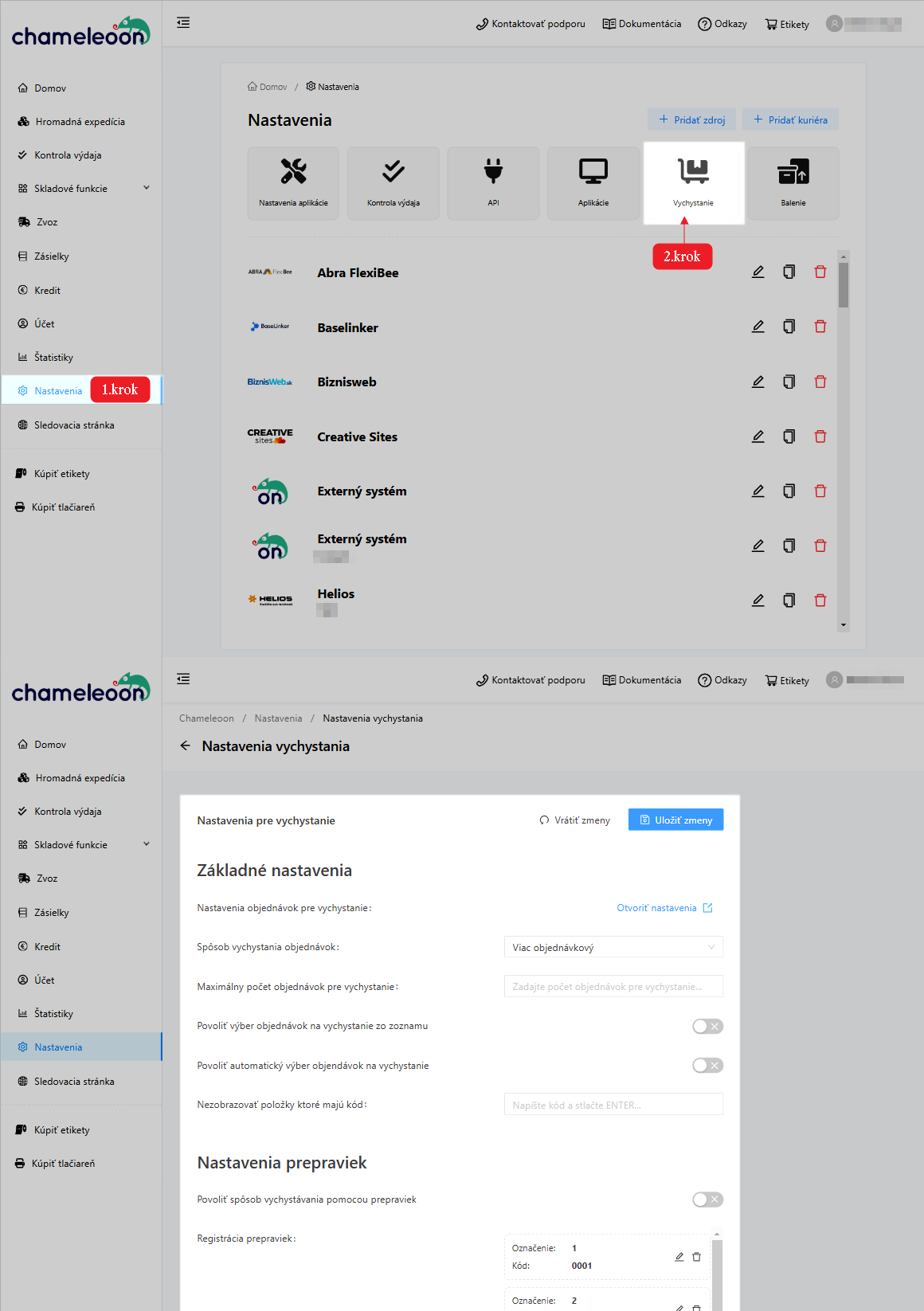
### Pre správne fungovanie vychystania je potrebné:
- **Pridať konfiguráciu e-shopu**
- **Vybrať spôsob vychystania**
- **Zadať maximálny počet objednávok pre vychystanie** - platí pre viac-objednávkový spôsob vychystania.
- **Vybrať spôsob výberu objednávok**
- **Vykonať nastavenie prepraviek** - nastavte v prípade, že budete používať prepravky.
- **Nastaviť priebeh vychystania**
- **Nastaviť prípadné preskočenie produktu**
Nastavenie konfigurácie e-shopu
Pre nastavenie e-shopov, z ktorých sa budú sťahovať objednávky, je potrebné **otvoriť nastavenia** a **pridať novú konfiguráciu.**
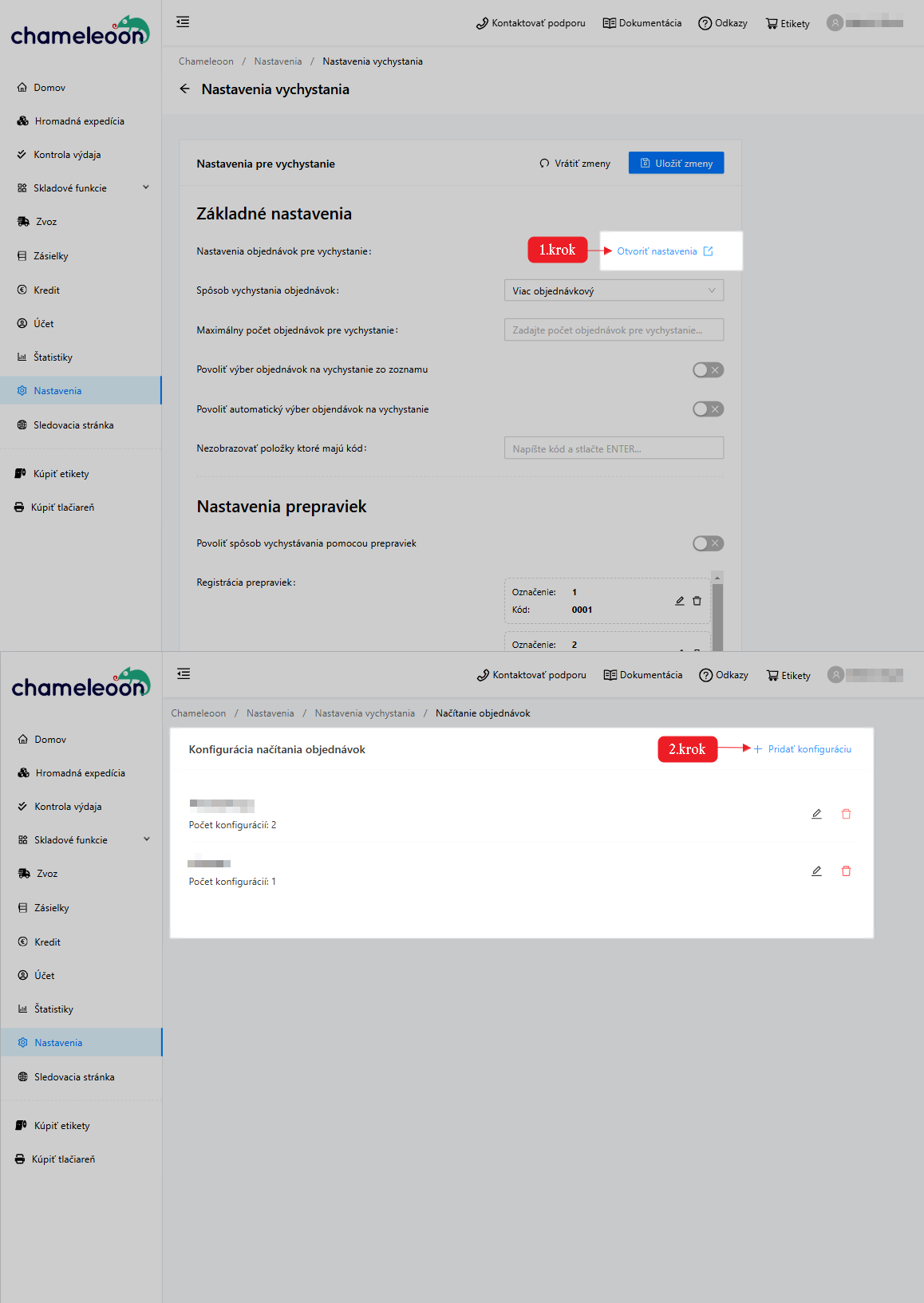
### Pre pridanie e-shopu je potrebné:
- **Zadať názov konfigurácie**
- **Pridať e-shop/ERP**
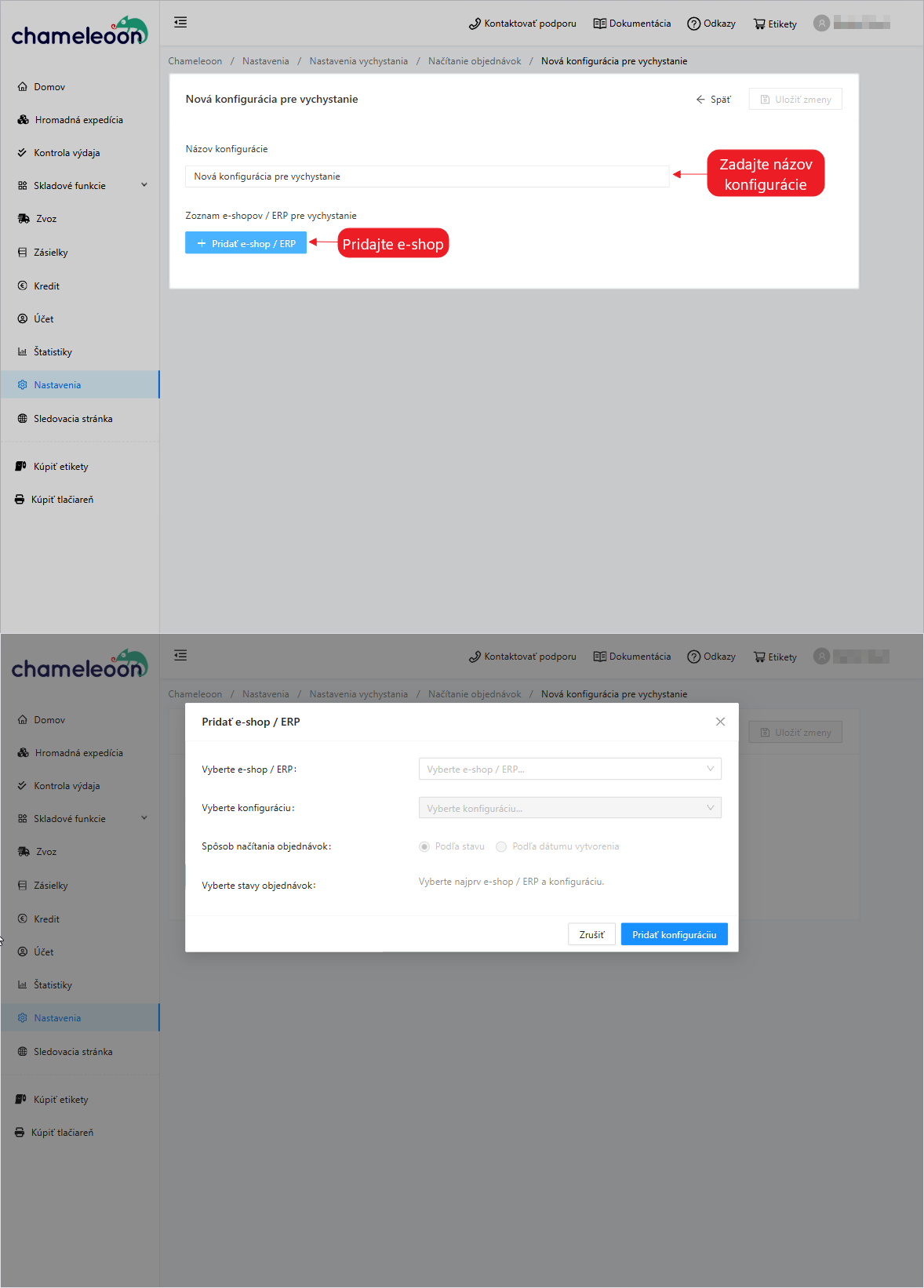
Tu vyberte:
- **Systém, na ktorom funguje Váš e-shop**
- **Konfiguráciu** - konkrétny e-shop, na základe zvoleného systému
- **Spôsob načítania objednávok** - tu môžete zvoliť načítanie **podľa stavu,** alebo **podľa dátumu vytvorenia.**
- **Želané stavy alebo počet dní späť** - na základe predchádzajúcej možnosti
Ak máte viacero e-shopov
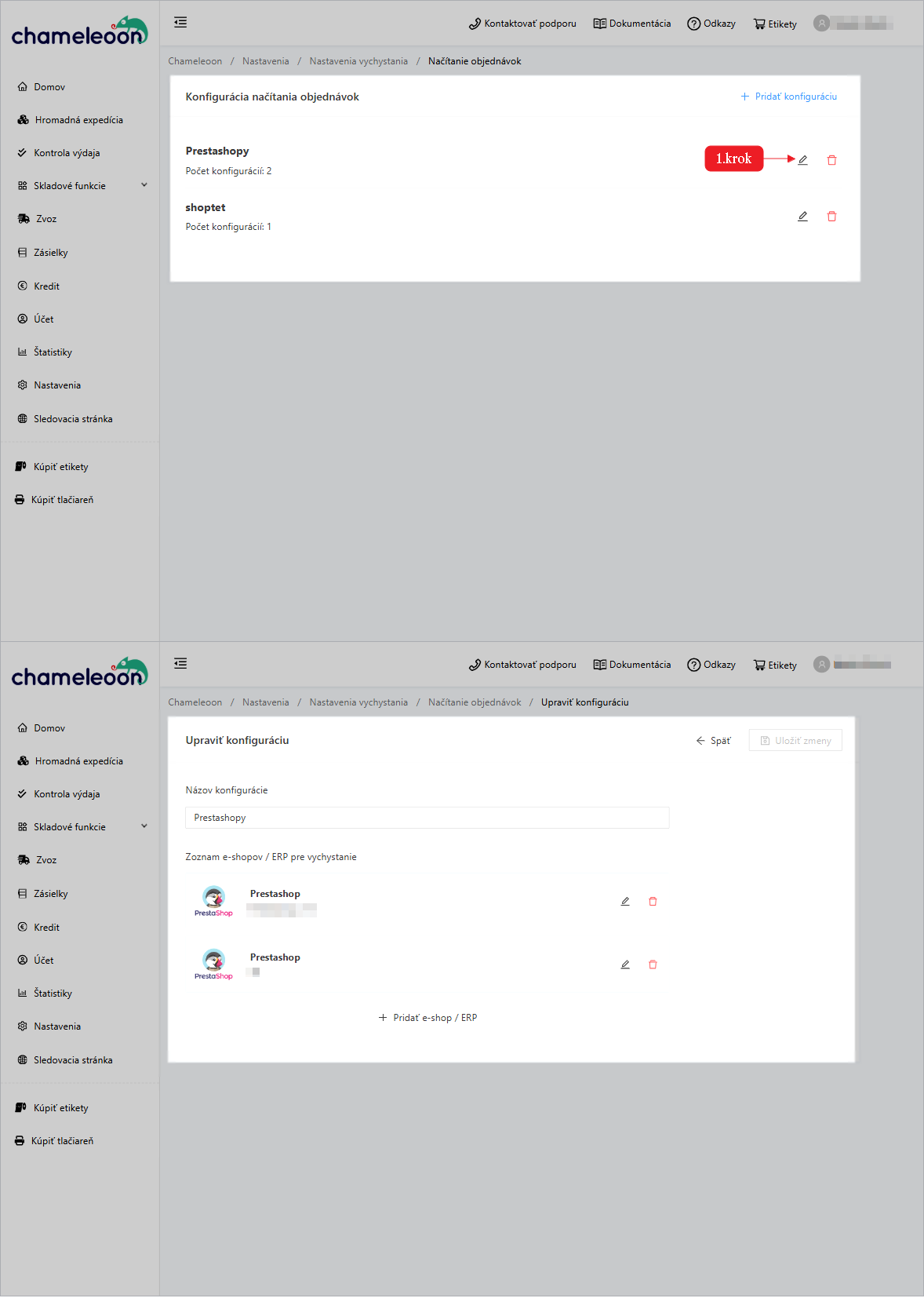
Ak používate v aplikácii Chameleoon viacero e-shopov, ktoré fungujú na rovnakom systéme, budú sa tieto e-shopy zlučovať pod jednotnú konfiguráciu, v rámci ktorej **môžete pridať potrebný počet e-shopov.**
**Príklad:** V aplikácii Chameleoon máte pridané 3 e-shopy fungujúce na systéme Upgates. Pridáte teda novú konfiguráciu s ľubovoľným názvom, napr. Upgates, kde následne pridaáte 3 e-shopy, ktoré používate.
Spôsob vychystania
Toto nastavenie vám umožňuje zvoliť, či si želáte spracovávať **viacero objednávok naraz,** alebo chcete **objednávky spracovávať jednotlivo.**
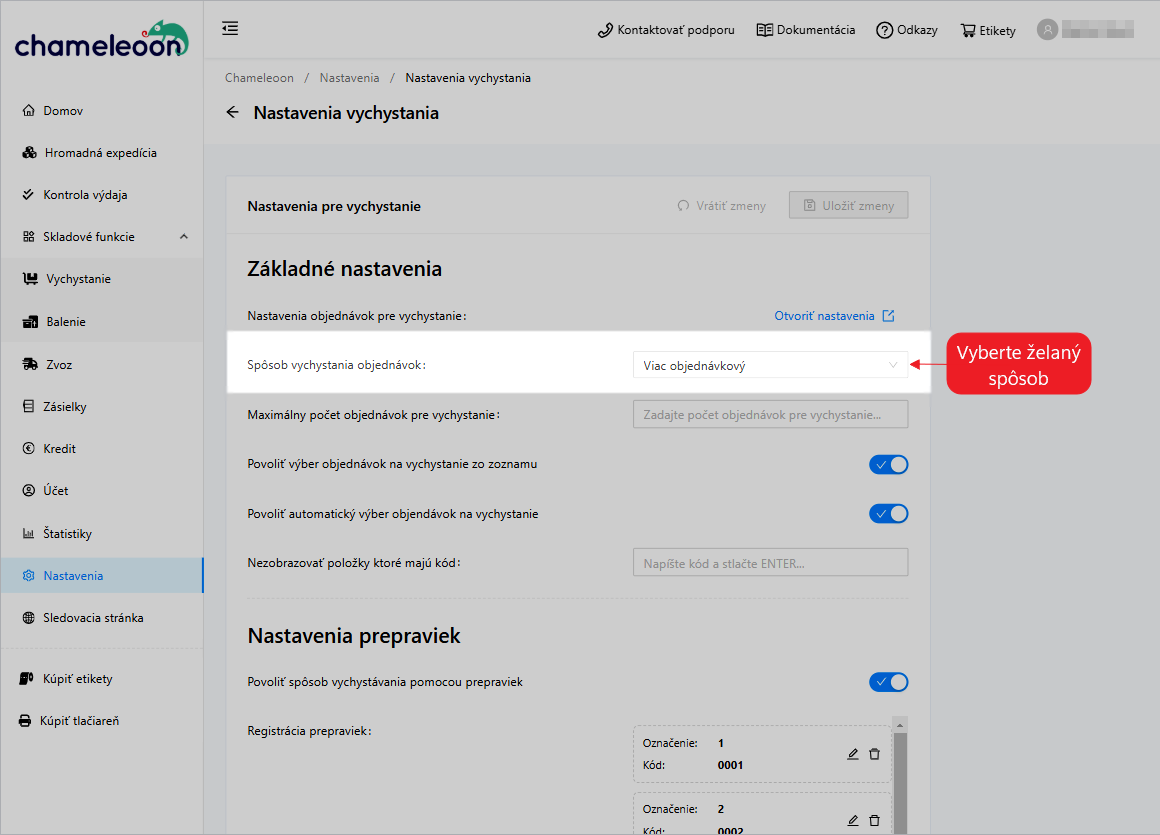
Maximálny počet objednávok na vychystanie
V prípade, že zvolíte **viac-objednávkový** spôsob vychystania, je potrebné zvoliť **maximálny počet objednávok,** ktorý si želáte spracovať v rámci jedného vychystania.
**Príklad:** Aplikácia Chameleoon stiahne všetky objednávky na základe zadaného stavu, alebo dátumu vytvorenia. Ak ako maximálny počet objednávok na vychystanie zvolíte napr. 4, aplikácia umožní výber najviac štyroch objednávok pre jedno vychystanie.

Výber objednávok na vychystanie
Objednávky, ktoré chcete zaradiť do procesu vychystania môžete vybrať buď **manuálne,** alebo môžete **povoliť aj automatický výber objednávok, prípadne ich kombináciu.** Môžete tak urobiť označením príslušného poľa pri konkrétnej možnosti.
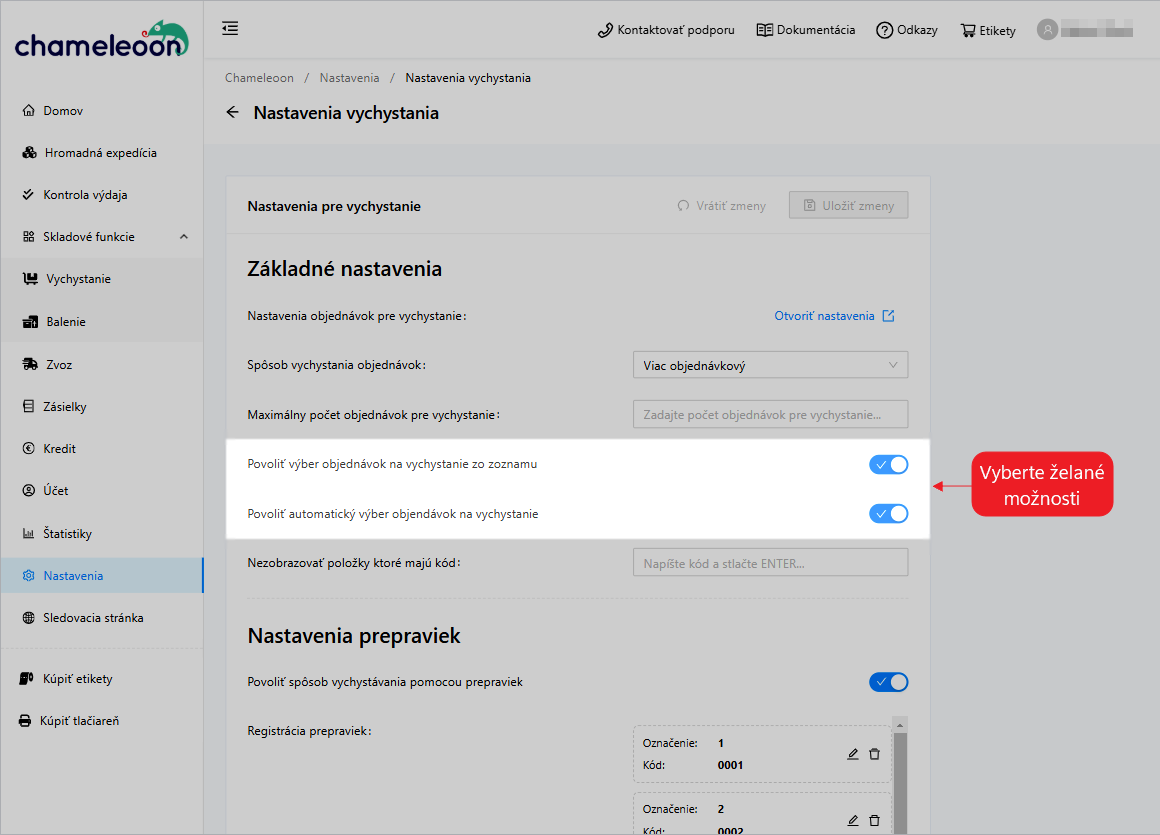
Nezobrazovanie niektorých položiek
Ak si v zoznamoch položiek na vychystanie neželáte zobrazovať niektoré položky, napr. zľavové kódy a pod., stačí ak **uvediete kódy, ktoré si neprajete zobrazovať** v príslušnom poli a potvrdíte ich pomocou tlačidla enter.
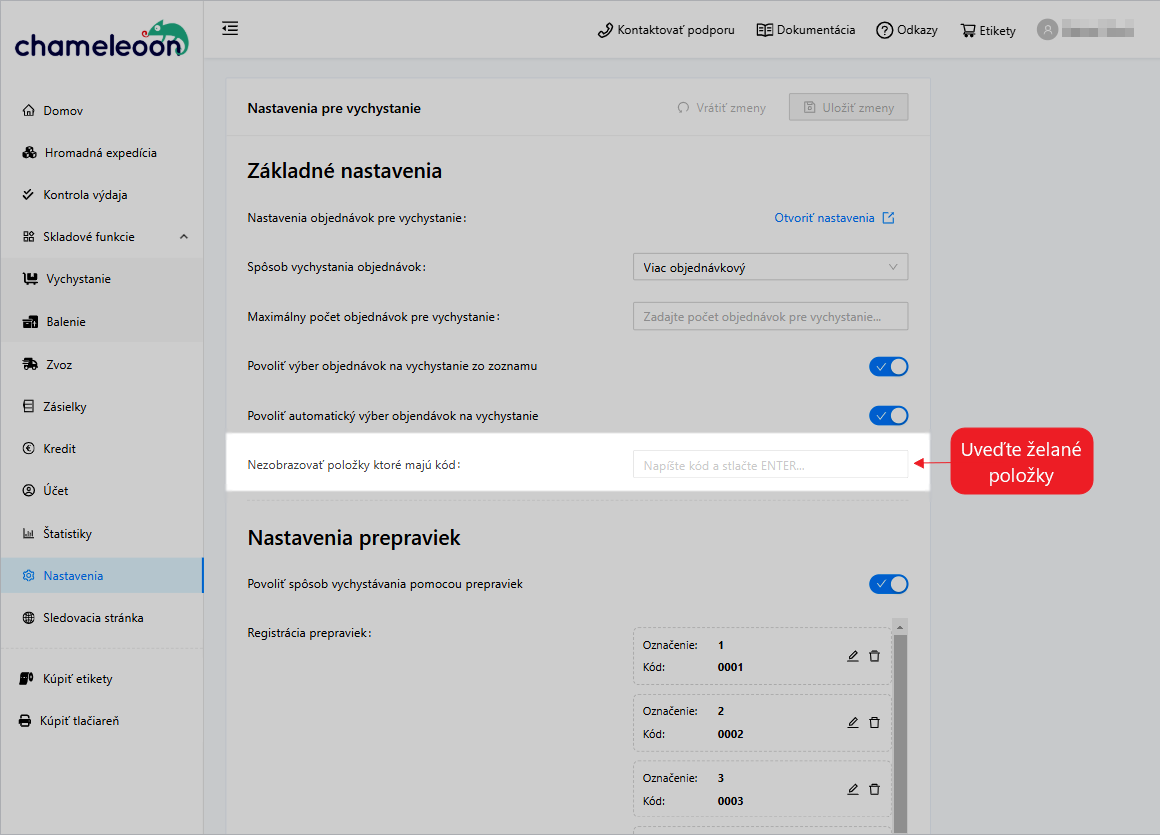
Nastavenie prepraviek
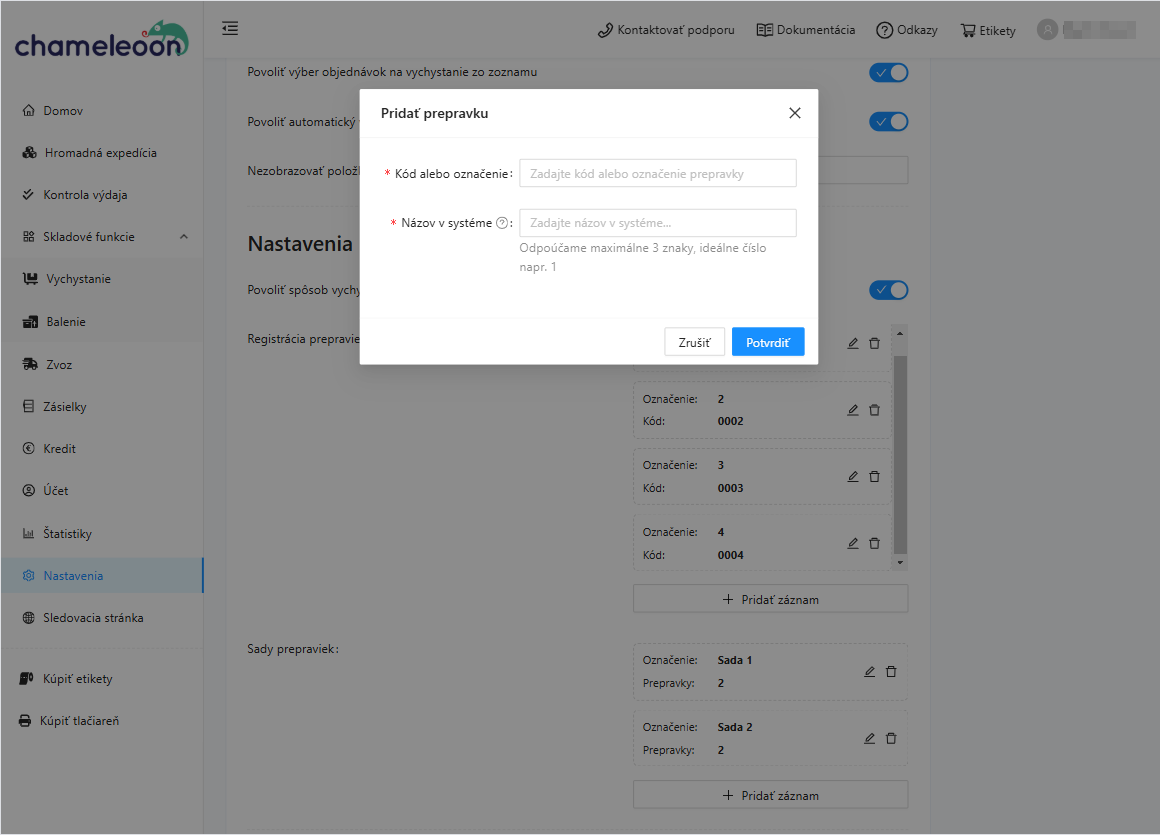
Ak chcete pri vychystávaní objednávok využívať prepravky, je potrebné **povoliť vychystávanie pomocou prepraviek** pomocou príslušného poľa. Následne môžete pridať prepravky.
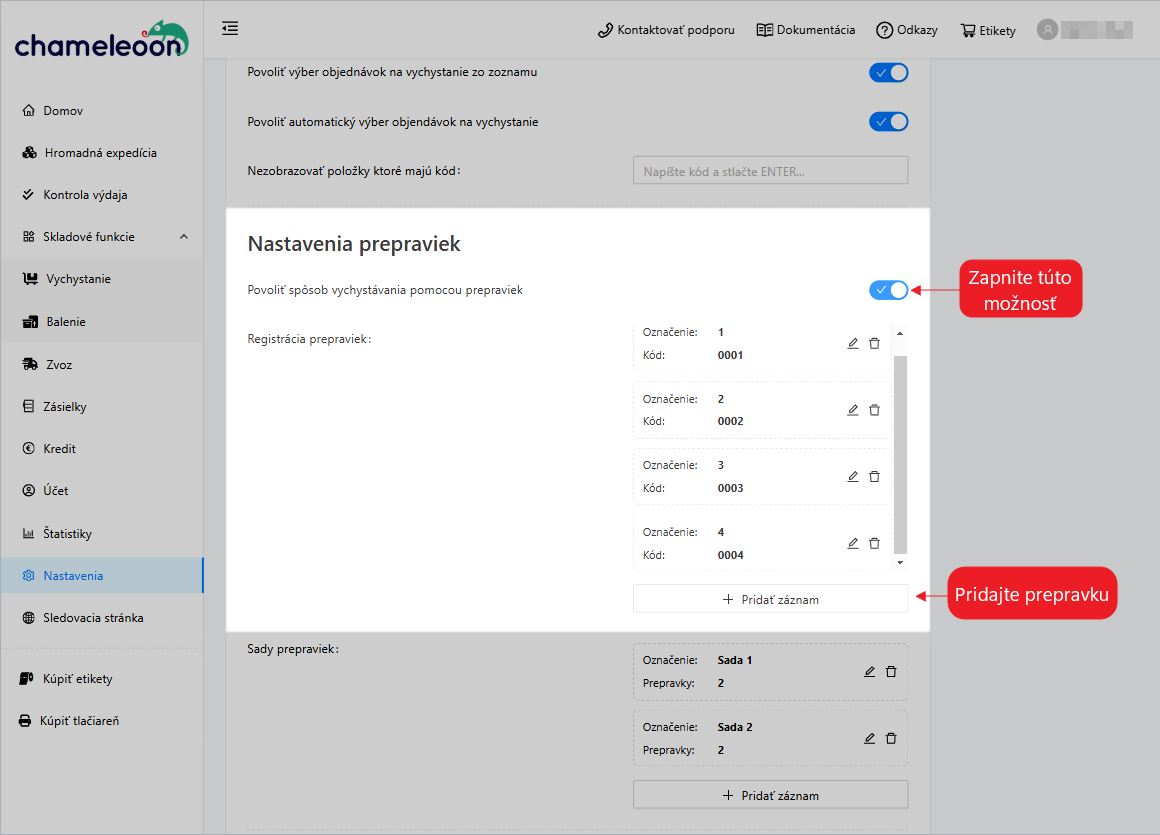
### Pre pridanie prepravky je potrebné:
- **Zadať kód alebo označenie prepravky**
- **Zadať názov prepravky v systéme** - Udáva názov prepravky, ktorý sa bude zobrazovať v aplikácii. Kvôli lepšiemu zobrazovaniu odporúčame **zvoliť názov, ktorý nepresiahne 3 znaky,** ako napr. 1, 2, 3, 4, či P1, P2 a pod.
Sady prepraviek
V prípade, že pri vychystaní používate napr. vozík, ktorý obsahuje prepravky, môžete ho do aplikácie pridať tiež.
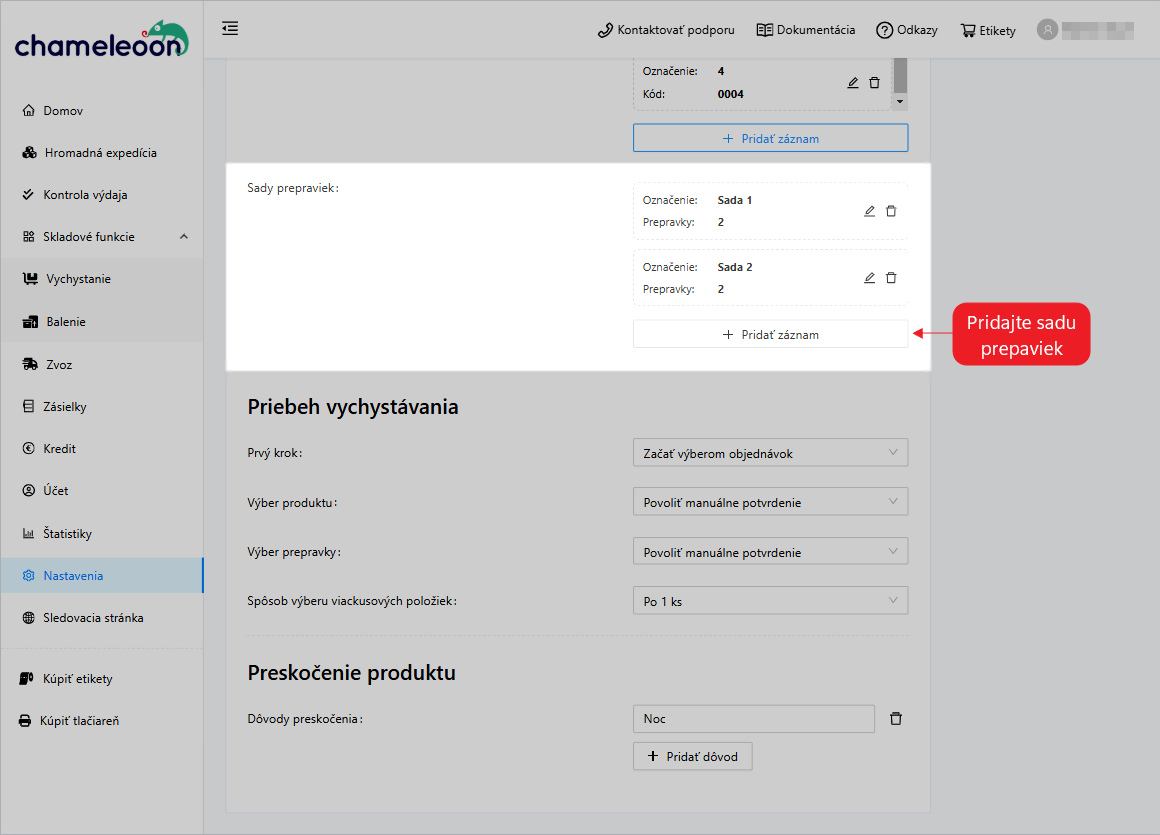
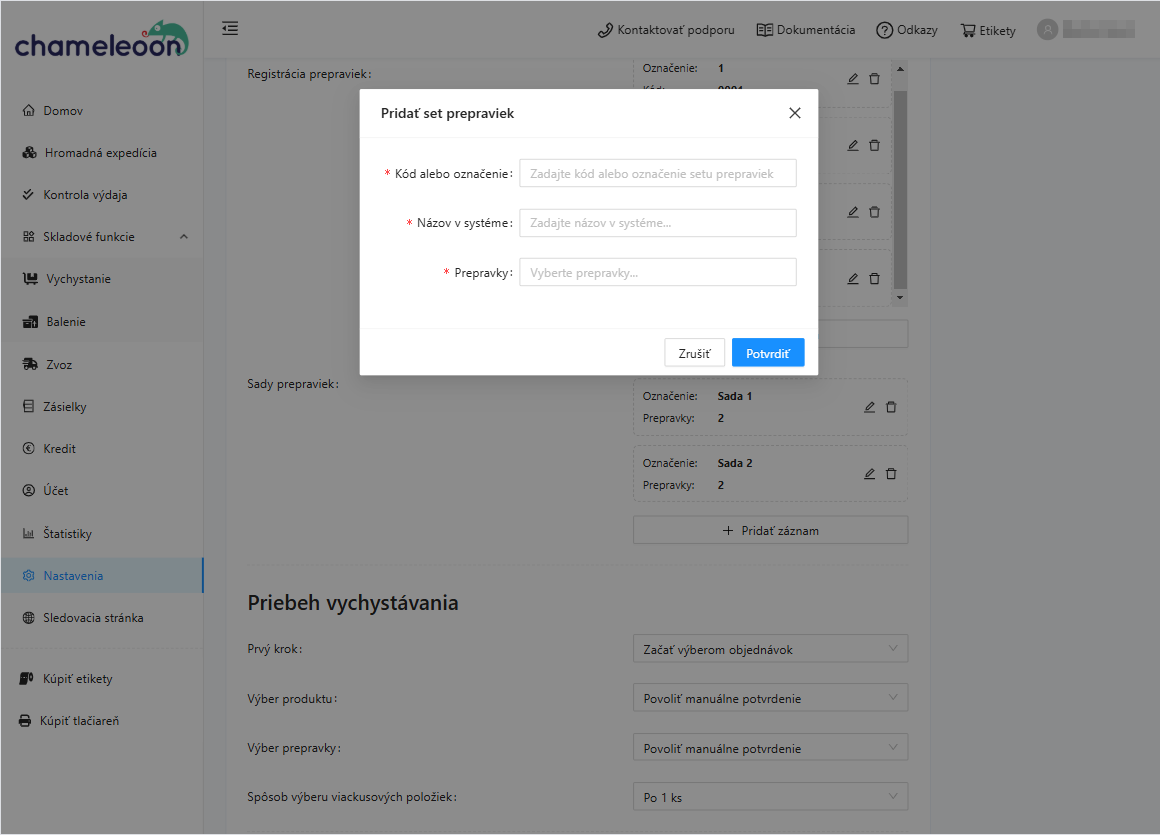
### Pre pridanie sady prepraviek je potrebné:
- **Zadať kód alebo označenie sady prepraviek**
- **Zadať označenie tejto sady v systéme** - Tento názov sa bude zobrazovať v aplikácii.
- **Vybrať prepravky, ktoré do sady patria**
**POZOR:** Pre správne nastavenie je potrebné najskôr pridať prepravky a následne na základe pridaných prepraviek vyskladať sadu.
Nastavenie priebehu vychystania
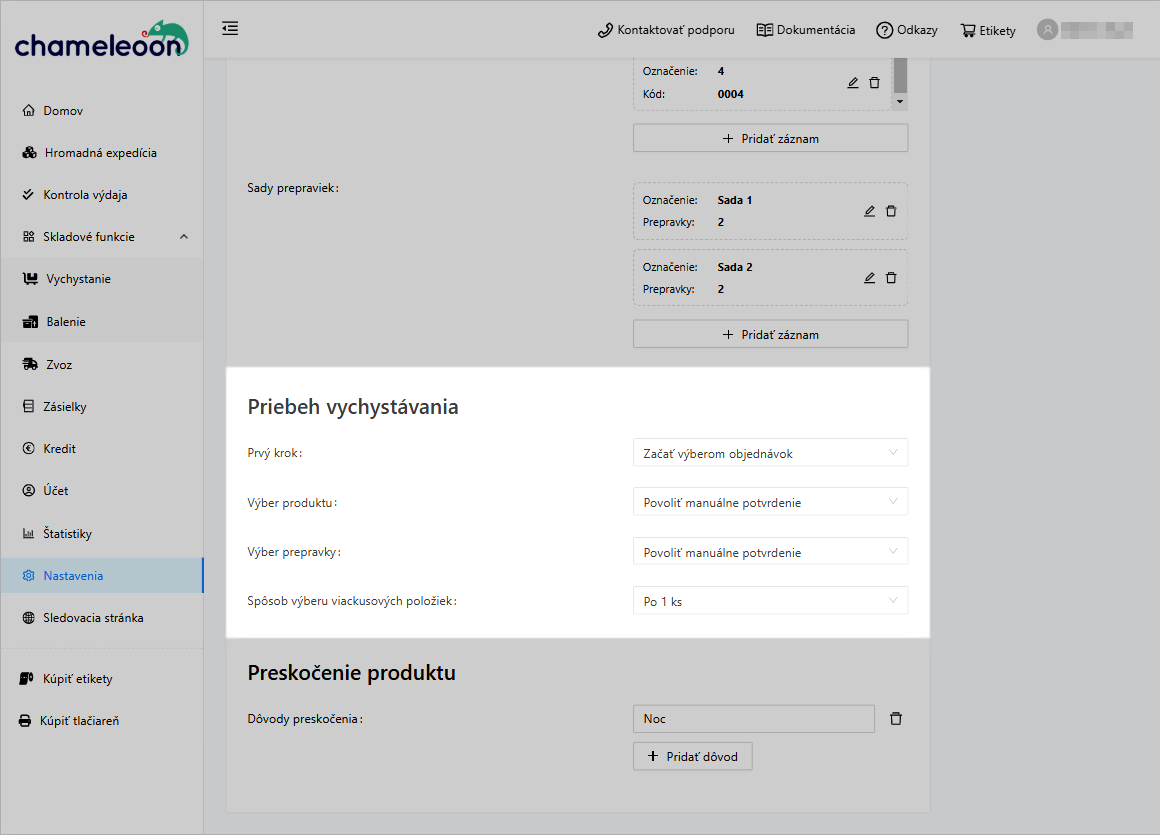
### Umožňuje Vám určiť:
- **Prvý krok** - to, ako chcete celý proces vychystania začať. Vychystanie môžete začať **výberom objednávok na vychystanie** alebo **výberom prepraviek.**
- **Výber produktu** - Tu môžete vybrať z 2 možností:
1. **Len snímanie kódu** - bez možnosti manuálneho potvrdenia.
2. **Povoliť manuálne potvrdenie** - v prípade, že je niektorý z kódov zle čitateľný čítačkou čiarových kódov, môžete daný produkt potvrdiť manuálne.
- **Výber prepraviek** - Tu môžete vybrať z 2 možností:
1. **Len snímanie kódu** - bez možnosti manuálneho potvrdenia.
2. **Povoliť manuálne potvrdenie** - v prípade, že je niektorý z kódov prepravky zle čitateľný čítačkou čiarových kódov, môžete danú prepravku potvrdiť manuálne.
- **Výber viac-kusových položiek:** V prípade, že sa niektorá položka nachádza v zozname viackrát, môžete ju načítať **po 1 kuse,** alebo **môžete zadať potrebný počet kusov.**
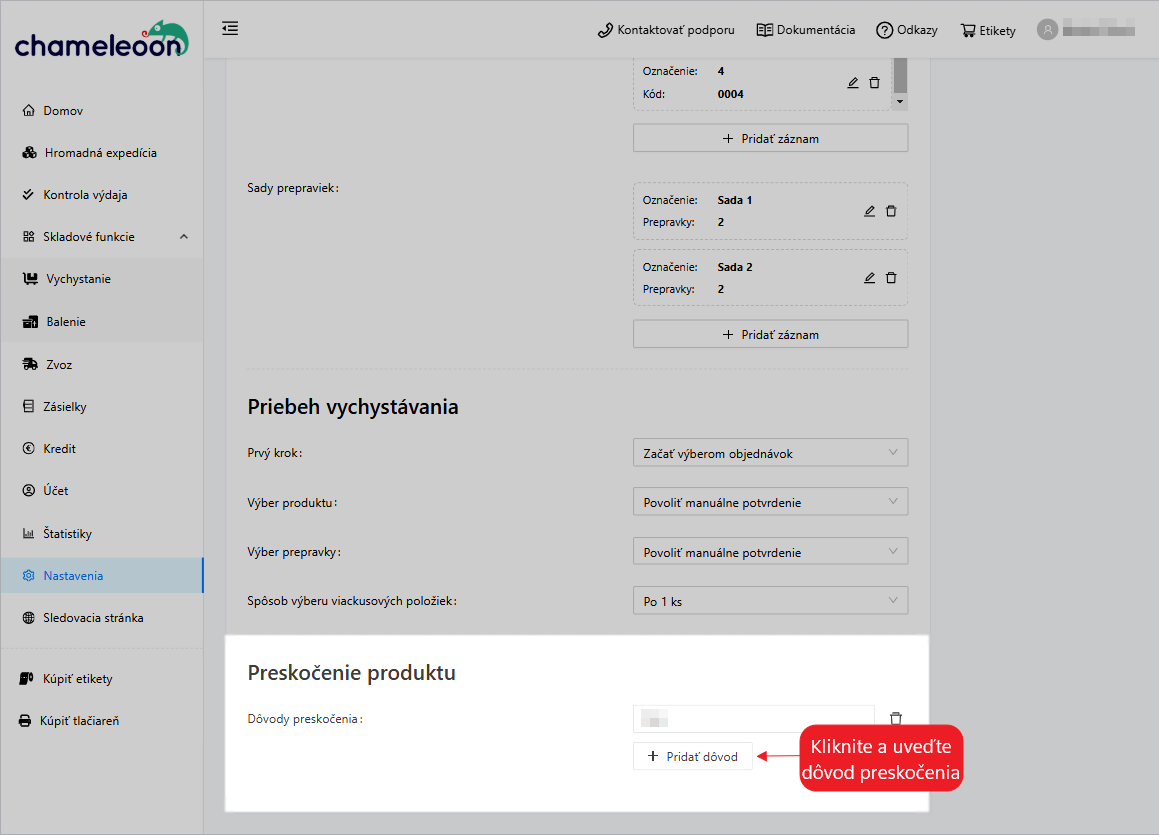
Preskočenie produktu
Ak počas vychystávania narazíte na produkt, ktorý napr. nie je skladom, alebo je poškodený, **môžete ho v procese vychystávania preskočiť.**
Pre toto nastavenie je potrebné len **uviesť dôvod, kedy umožníte preskočenie produktu.**
Nenašli ste potrebné informácie? Radi Vám pomôžeme, kontaktujte nás na e-mail: **podpora@chameleoon.sk**