# Nastavenie balenia
## Užitočné informácie
- [Ako nastaviť ignorovanie položiek v rámci balenia?](#balenie-ignorovanie-poloziek)
- [Ako nastaviť vyhľadávanie objednávky na základe produktu?](#balenie-vyhladavanie)
- [Ako nastaviť kontrolu vychystaných položiek pri balení?](#balenie-kontrola)
- [Ako nastaviť prechod na ďalšiu objednávku?](#balenie-po-zabaleni)
- [Ako nastaviť zadanie počtu balíkov?](#balenie-pocet-balikov)
Všetky dôležité nastavenia môžete nastaviť v časti **Nastavenia pre balenie.**
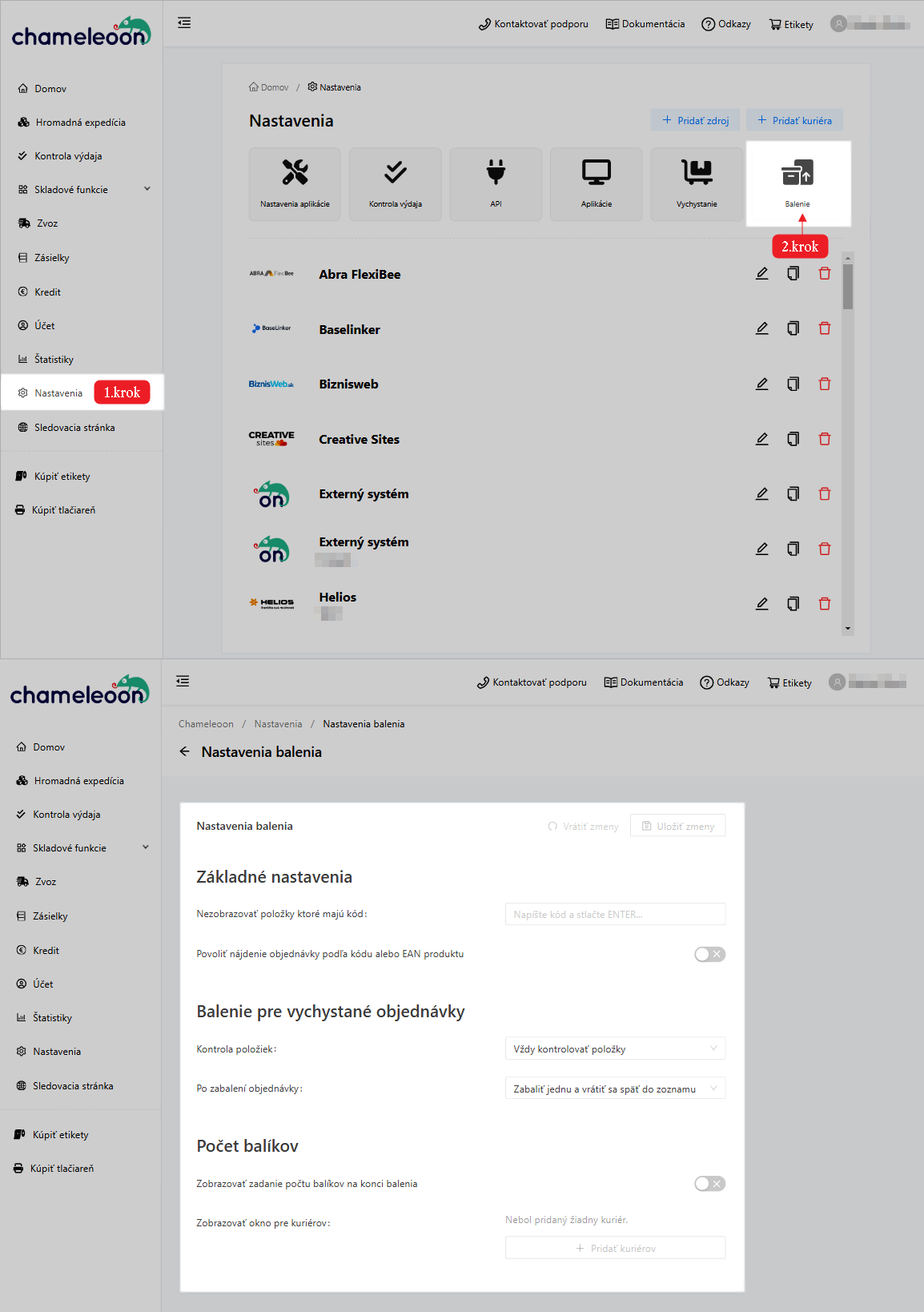
### Pre správne fungovanie balenia je potrebné
- **Vykonať základné nastavenia**
- **Nastaviť proces balenia**
- **Nastaviť počet balíkov**
## Základné nastavenia
V základných nastaveniach je možné nastaviť **položky, ktoré nemajú kód,** či **povoliť vyhľadávanie objednávok podľa kódu produktu.**
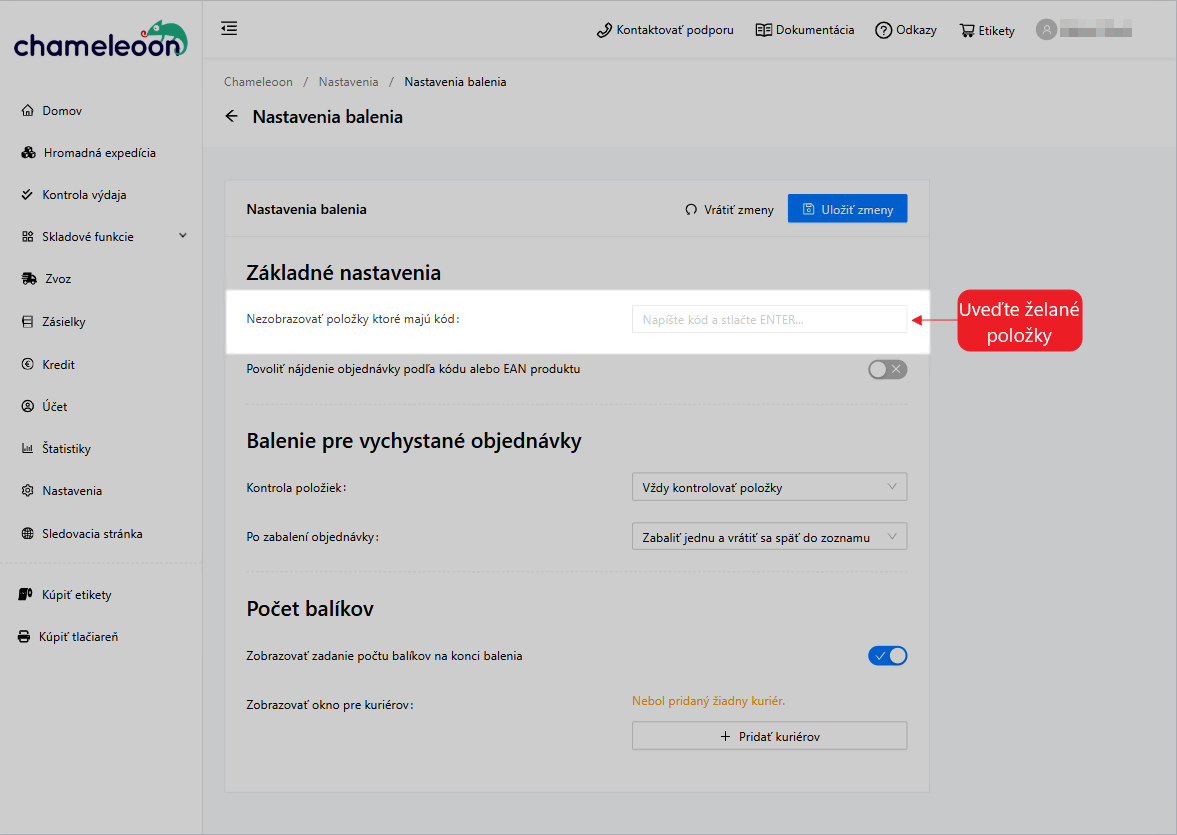
Nezobrazovanie niektorých položiek
Ak si v zoznamoch položiek na balenie neželáte zobrazovať niektoré položky, napr. zľavové kódy a pod., stačí ak **uvediete kódy, ktoré si neprajete zobrazovať** v príslušnom poli a potvrdíte ich pomocou tlačidla enter.
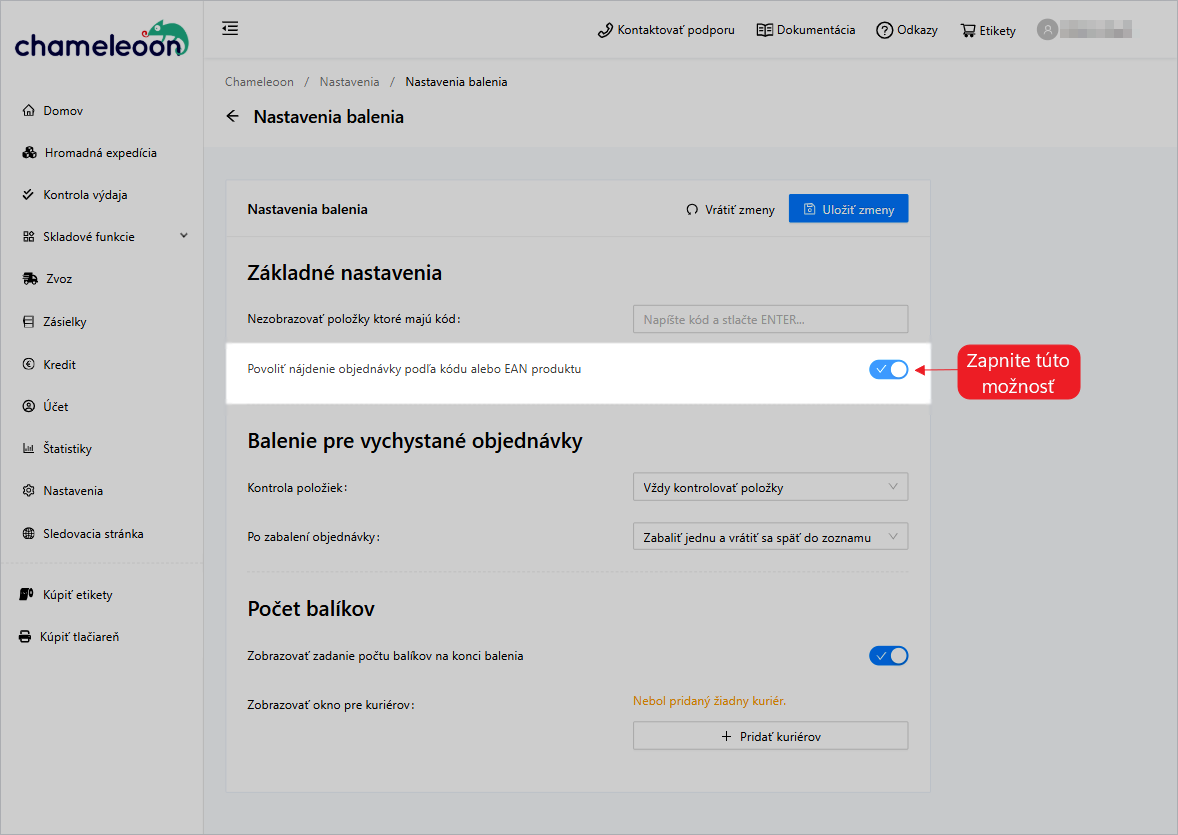
Vyhľadanie objendávky na základe kódu produktu
V prípade, že chcete vyhľadať **všetky objednávky zo zoznamu, ktoré obsahujú rovnaký produkt,** môžete tak urobiť zapnutím tlačidla pri tejto možnosti. Objednávky budú vyhľadávané na základe **kódu, alebo EAN produktu.**
## Balenie pre vychystané objednávky
Umožňuje zvoliť **kontrolu vychystaných položiek** ako aj **nasledujúci krok po tejto kontrole.**
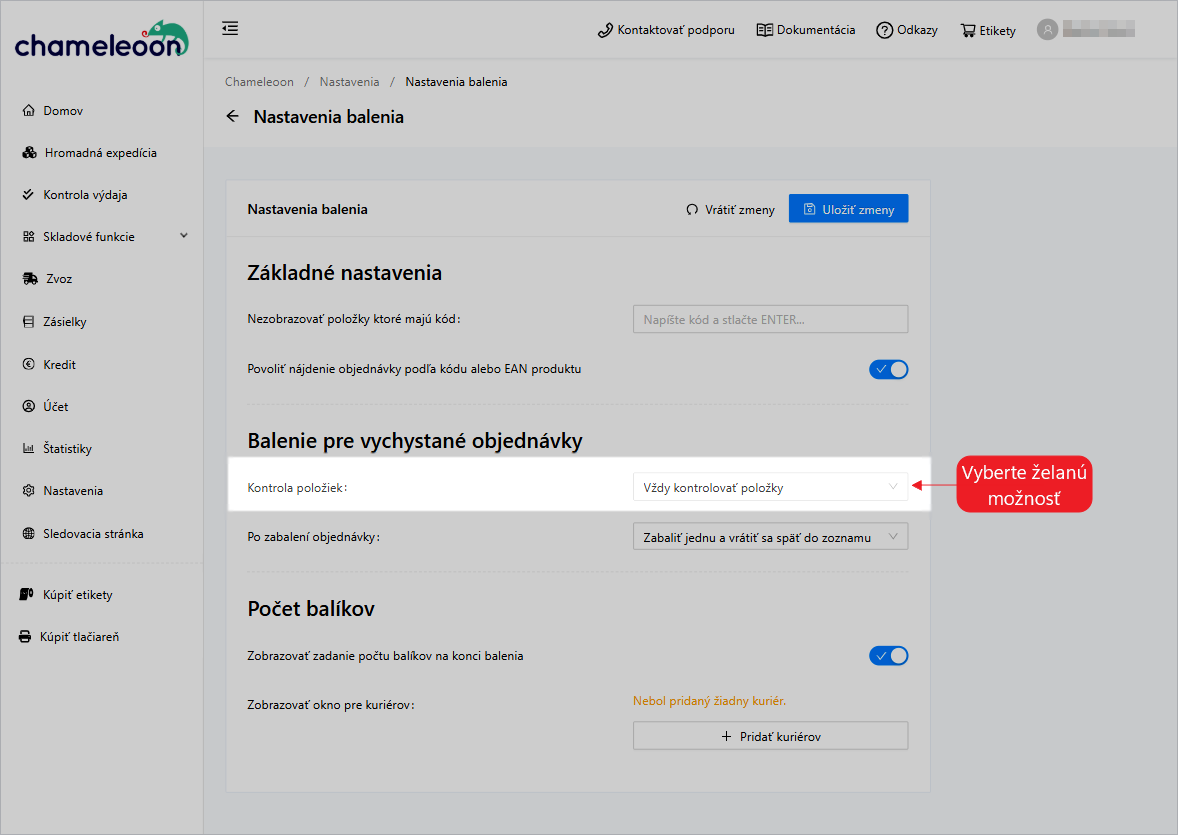
Kontrola vychystaných položiek
Umožňuje overiť, či sú položky, ktoré ste vybrali počas procesu vychystania skutočne správne.
Tu môžete zvoliť:
* **Vždy kontroľovať položky** - kontrolu položiak skenovaním bude možné vykonať pri balení každej objednávky.
* **Nekontroľovať položky** - toto nastavenie umožní vytlačiť štítok bez predošlej kontroly vychystaných položiek.
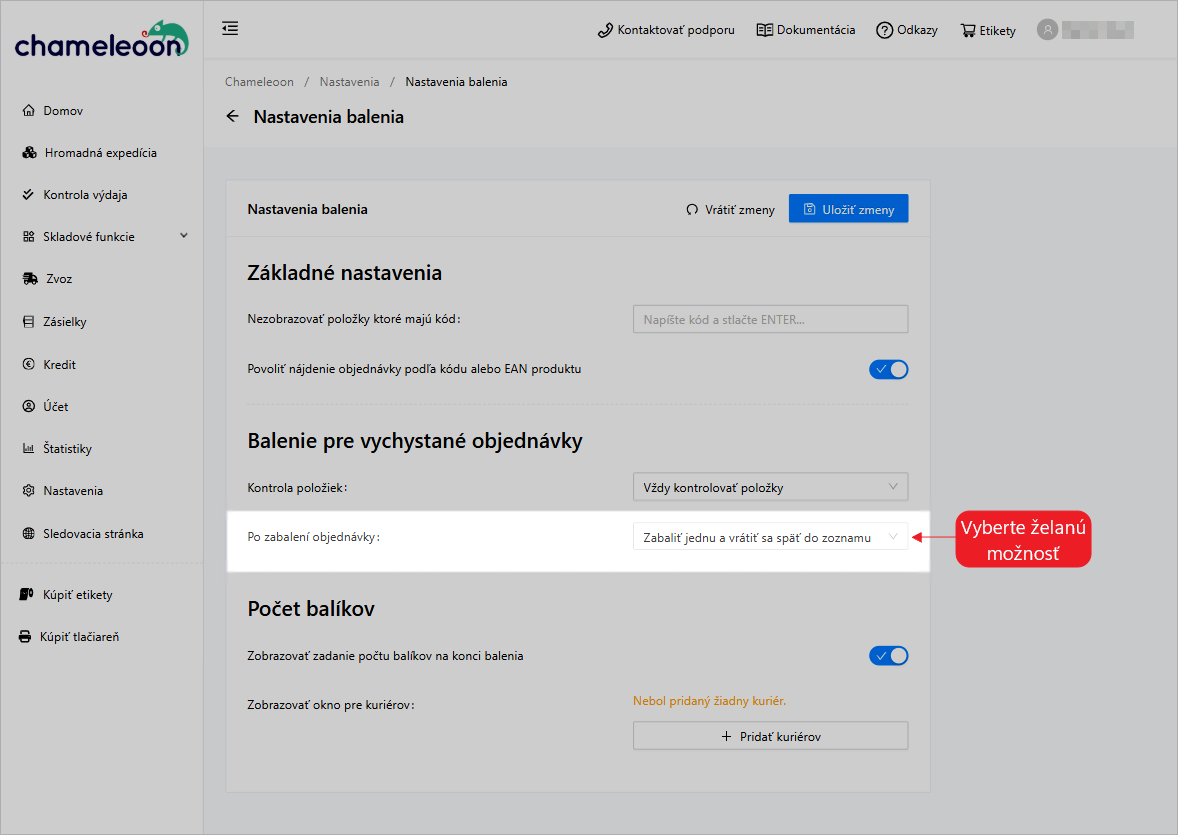
Nastavenie po zabalení objednávky
Toto nastavenie vám umožní zvoliť nasledujúci krok po ukončení balenia obejdnávky.
Tu môžete zvoliť:
* **Návrat do zoznamu** - Po ukončení procesu balenia sa zobrazí zoznam, kde môžete vybrať ďalšiu objednávku na zabalenie manuálne.
* **Automatický výber** - Po ukončení procesu balenia bude zvolená ďalšia objednávka zo zoznamu na zabalenie automaticky.
Nastavenie počtu balíkov
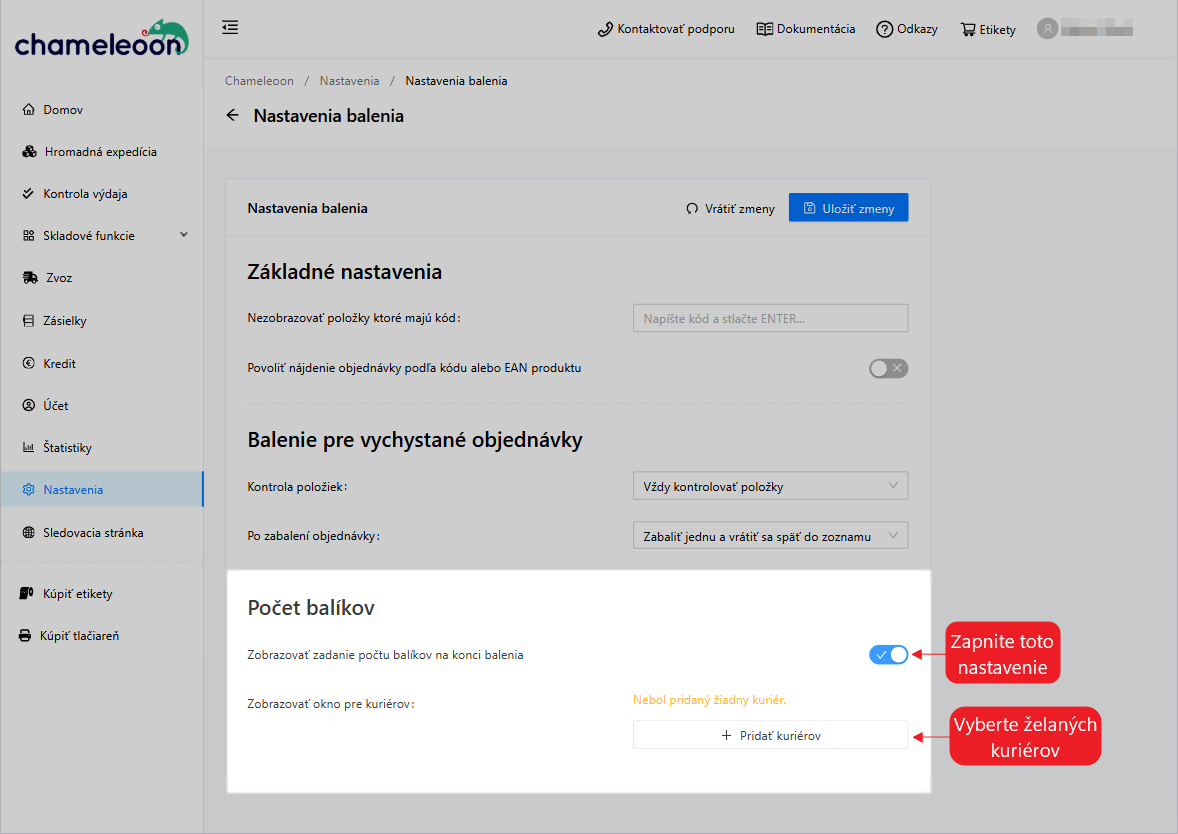
V prípade, že v procese balenia neviete odhadnúť, koľko krabíc na zabalenie objednávky budete potrebovať, môžete zapnúť **zobrazovanie okna pre zadanie počtu balíkov.** Okno pre zadanie počtu balíkov sa zobrazí po oskenovaní poslednej položky v procese balenia, zmenu počtu balíkov tak nemusíte upravovať v editácii objednávky.
**POZOR:** Pre zobrazenie okna je potrebné uviesť aj dopravcu, pri ktorom sa má toto okno zobraziť.
V prípade, že toto nastavenie nechcete využívať, bude ako počet balíkov použitý počet, ktorý je uvedený v nastaveniach kuriérov.
Nenašli ste potrebné informácie? Radi Vám pomôžeme, kontaktujte nás na e-mail: **podpora@chameleoon.sk**